
Pendahuluan: Mengapa Saya Memutuskan untuk Mencoba Visual Paradigm (Dan Apa yang Saya Sesalkan Tahu Sejak Hari Pertama)
Hai, rekan pencinta diagram! 👋
Jika Anda membaca ini, kemungkinan besar Anda baru saja mengunduh Visual Paradigm dan menatap layar Anda sambil bertanya-tanya, ‘Oke… sekarang apa?’ Saya pernah mengalami hal yang sama. Sebagai seseorang yang telah mencoba hampir semua alat UML di dunia—mulai dari opsi open-source gratis hingga suite perusahaan—saya memutuskan untuk mencoba serius Visual Paradigm untuk proyek desain sistem terbaru. Yang terjadi kemudian adalah campuran momen ‘wah, ini mulus’ dan beberapa hambatan ‘tunggu, bagaimana caranya…?’
Panduan ini bukan dokumentasi resmi (Anda bisa menemukannya di situs mereka). Sebaliknya, ini adalah panduan nyata saya yang dibuat dengan semangat kopi tentang memulai, mengaktifkan, dan menyiapkan Visual Paradigm untuk pertama kalinya—ditulis dari sudut pandang seseorang yang hanya ingin mulai membuat model tanpa harus bersusah payah dengan lisensi atau file konfigurasi. Mari kita mulai.
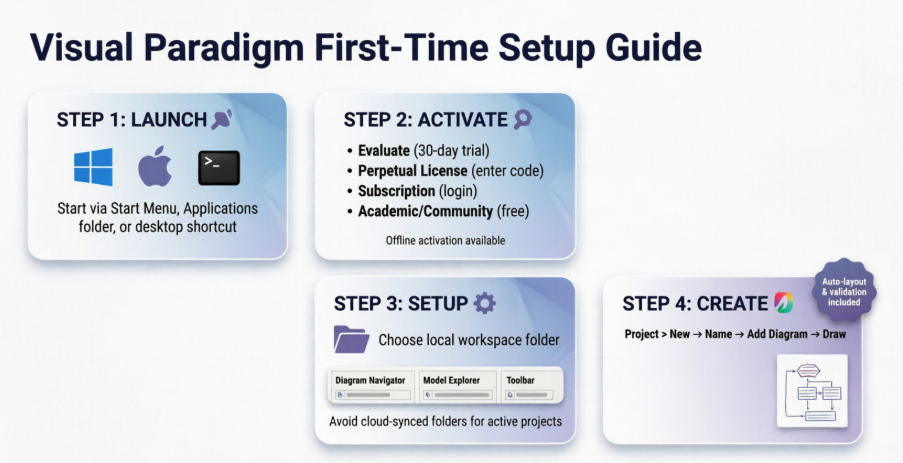
🚀 Langkah 1: Memulai Visual Paradigm – Lebih Mudah dari yang Anda Bayangkan
Ketika saya pertama kali menginstal Visual Paradigm di mesin Windows 11 saya, saya jujur mengira akan menggali folder selama berjam-jam. Kejutan: ternyata mudah.
-
Pengguna Windows: Cukup tekan menu Start Anda dan cari ‘Visual Paradigm’. Jika Anda melewatkan shortcut menu Start saat instalasi (tidak ada penilaian—saya juga kadang membersihkan yang saya miliki), navigasikan ke folder instalasi Anda (biasanya
C:Program FilesVisualParadigm) dan klik dua kali Visual Paradigm.exe di dalam folderbinfolder. -
Pengguna Mac: Seperti kebanyakan aplikasi macOS, buka folder Aplikasi Anda dan klik dua kali ikon Visual Paradigm. Bersih dan sederhana.
-
Pengguna Linux: Installer biasanya menempatkan shortcut di desktop. Jika tidak, Anda bisa memulai melalui terminal menggunakan skrip startup di direktori instalasi.
💡 Kiat dari pengalaman saya: Tetapkan aplikasi di taskbar atau dock setelah peluncuran pertama. Anda akan bersyukur nanti ketika sedang dalam sesi pemodelan mendalam dan perlu beralih jendela dengan cepat.
🔑 Langkah 2: Layar Aktivasi – Jangan Panik, Pilih Jalannya
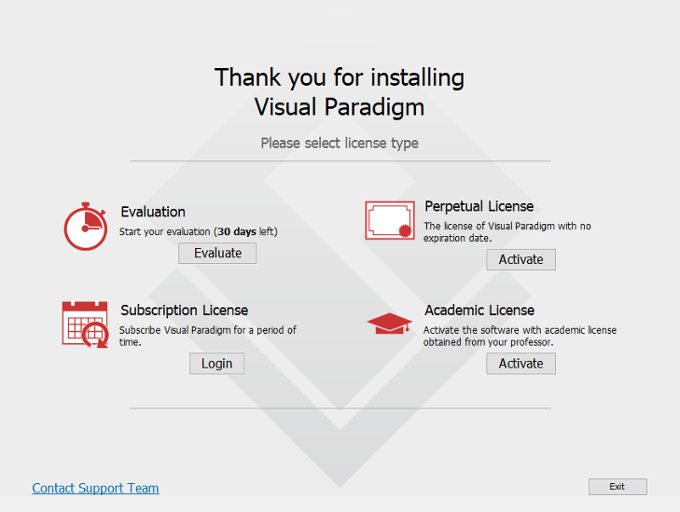
Pertama kali Anda memulai Visual Paradigm, Anda akan melihat Manajer Kunci Lisensi. Di sinilah banyak pengguna baru (termasuk saya pada hari pertama!) berhenti sejenak dan bingung memilih opsi mana. Berikut cara saya memecahkannya:
🎯 Opsi A: ‘Biarkan Saya Coba Dulu’ → Evaluasi Gratis 30 Hari
Jika Anda seperti saya dan ingin mencoba sebelum berkomitmen, klik Evaluasi. Tidak perlu email, tidak perlu kode—hanya akses instan ke hampir semua fitur selama 30 hari. Sempurna untuk pekerjaan bukti konsep atau belajar antarmuka.
💼 Opsi B: Saya Membeli Lisensi → Seumur Hidup atau Berlangganan
Jika Anda telah membeli lisensi:
-
Lisensi Seumur Hidup (Satu Kursi): Klik Aktifkan, lalu masukkan kode aktivasi, nama, dan email Anda. Saya mendapatkan kode saya dari email konfirmasi yang dikirim Visual Paradigm setelah pembelian. Catatan: Anda dapat mengaktifkan di kedua komputer desktop dan laptop Anda, selama Anda satu-satunya pengguna dan hanya satu instance yang berjalan pada satu waktu.
-
Lisensi Mengambang: Perluas bagian Lisensi Mengambang dan masukkan detail koneksi server lisensi Anda. Ini umum terjadi pada pengaturan tim/enterprise.
-
Lisensi Berlangganan: Klik Masuk di bawah Lisensi Berlangganan, lalu masuk menggunakan kredensial akun pelanggan Visual Paradigm Anda.
 |
|---|
| Layar aktivasi yang saya lihat pada hari pertama – sederhana begitu Anda tahu jalur mana yang sesuai dengan kebutuhan Anda. |
🎓 Opsi C: Edisi Akademik/Pengguna Komunitas
-
Lisensi Akademik: Jika Anda bagian dari program akademik, klik Aktifkan di bawah Lisensi Akademik, masukkan kode Anda dari Portal Mitra Pelatihan Akademik, lalu verifikasi melalui kode yang dikirimkan ke email Anda.
-
Edisi Komunitas (Gratis): Tidak disebutkan secara menonjol di layar aktivasi, tetapi jika Anda mendaftar akun gratis di situs mereka, Anda akan menerima kode aktivasi untuk Edisi Komunitas yang terbatas fiturnya (namun tetap kuat). Sangat cocok untuk pelajar atau pecinta hobi.
⚠️ Saat saya mengalami kendala: Saya awalnya mencoba mengaktifkan lisensi seumur hidup saya secara offline dan terjebak. Lebih lanjut tentang perbaikannya di bawah ini!
🌐 Aktivasi Offline? Berikut ini solusi sementara yang menyelamatkan saya
Saat dalam penerbangan tanpa Wi-Fi, saya mencoba mengaktifkan Visual Paradigm di laptop saya. Perangkat lunak dengan baik mendeteksi tidak ada koneksi internet dan menawarkan jalur Aktivasi Offline . Berikut ini yang berhasil saya lakukan:
-
Salin URL unik yang ditampilkan di jendela aktivasi.
-
Pada perangkat lain dengan akses internet, tempel URL tersebut ke dalam browser.
-
Unduh file kode kunci yang telah dibuat.
-
Pindahkan kembali ke mesin offline Anda (USB, email, apa pun yang berfungsi).
-
Tempel kode ke dalam jendela aktivasi dan klikOK.
Butuh waktu sekitar 5 menit secara keseluruhan. Tidak instan, tetapi benar-benar dapat dikelola—dan jauh lebih baik daripada terkunci di tengah proyek.
⚙️ Langkah 3: Pengaturan Awal – Ruang Kerja & Kesan Pertama
Setelah aktivasi, Visual Paradigm meminta saya untuk memilihRuang Kerja. Ini adalah folder lokal tempat semua proyek, diagram, dan pengaturan Anda berada.
🗂️ Rekomendasi saya: Buat folder khusus seperti
C:UsersYourNameVP_Workspaceatau~/VisualParadigm_Projects. Hindari folder yang disinkronkan secara cloud (seperti OneDrive atau Dropbox) untuk proyek aktif—karena dapat menyebabkan masalah kunci file saat menyimpan.
Kemudian, sebuah dialog yang ramahDialog Selamat Datang/Tipsmuncul, menyoroti area UI utama:
-
Penjelajah Diagram: Tempat diagram Anda berada
-
Penjelajah Model: Untuk mengelola elemen model secara hierarkis
-
Toolbar & Palet: Alat gambar Anda
Saya menghargai bahwa petunjuk ini bisa dilewati tetapi tetap membantu untuk orientasi. Anda selalu dapat membukanya kembali nanti melalui Bantuan > Tips.
🎨 Langkah 4: Membuat Proyek Pertama Anda – Dari Nol ke Diagram dalam Beberapa Menit
Siap untuk benar-benarbuat sesuatu? Berikut adalah alur kerja yang membawa saya dari layar kosong ke diagram Use Case pertama saya:
-
Pergi ke Proyek > Baru di menu atas.
-
Berikan nama pada proyek Anda (contoh: “Model Sistem E-Commerce”).
-
Di bagian Navigator Diagram, klik kanan nama proyek Anda → Tambahkan Diagram → pilih jenis (Diagram Kelas, Use Case, Urutan, dll.).
-
Mulailah menyeret elemen dari palet ke kanvas.
✨ Yang menarik perhatian saya: Saran tata letak otomatis dan validasi real-time menangkap beberapa kesalahan pemodelan yang mungkin saya lewatkan secara manual. Antarmuka terasa intuitif bahkan tanpa pengalaman sebelumnya dengan VP.
🖥️ Kasus Khusus: Pengguna Lisensi Mengambang pada Jaringan IPv4
Jika Anda terhubung ke server lisensi mengambang dan host Anda menggunakan IPv4, saya mengalami sedikit kendala: Visual Paradigm tidak dapat terhubung secara default. Solusinya? Edit skrip cepat:
-
Navigasi ke bagian
skripfolder di direktori instalasi Visual Paradigm Anda. -
Salin
Visual Paradigm.batdan ubah namanya menjadiStartup.bat. -
Edit
Startup.batdi editor teks. -
Tambahkan baris ini ke perintah Java:
-Djava.net.preferIPv4Stack=true -
Simpan dan jalankan Visual Paradigm menggunakan
Startup.batke depannya.
 |
|---|
| Menambahkan flag IPv4 ke skrip startup – perubahan kecil yang menyelesaikan masalah koneksi saya. |
Ini hanya memakan waktu 2 menit, dan setelah itu, mesin klien saya terhubung ke server lisensi tanpa masalah.
🧭 Apa yang Akan Saya Lakukan Berbeda Lain Kali (Pelajaran yang Dipelajari)
-
Tandai Pusat Layanan Pelanggan Anda: Memiliki
cs.visual-paradigm.comyang mudah diakses menyelamatkan saya saat saya perlu mengambil ulang kode aktivasi saya. -
Uji aktivasi di mesin utama Anda terlebih dahulu: Jangan menunggu sampai Anda offline atau sedang bepergian untuk mengaktifkan.
-
Jelajahi Pusat Selamat Datang: Ini memiliki tutorial video dan proyek contoh yang mempercepat onboarding.
-
Gabung forum komunitas: Saat saya memiliki pertanyaan khusus tentang pengaturan ekspor diagram, forum VP memiliki jawaban dalam hitungan jam.
Kesimpulan: Apakah Visual Paradigm Layak Dengan Usaha Pengaturan?
Setelah seminggu penggunaan harian, kesimpulan saya: Ya—dengan catatan.
✅ Kelebihannya:
-
Alur aktivasi logis setelah Anda tahu jenis lisensi Anda
-
Antarmuka pengguna dirancang dengan baik dan responsif
-
Aktivasi offline, meskipun tidak instan, dapat diandalkan
-
Pengaturan proyek pertama intuitif bagi para ahli UML maupun pemula
⚠️ Hati-hati Dengan:
-
Layar aktivasi awal bisa terasa membingungkan karena banyaknya jalur lisensi
-
Pengaturan lisensi mengambang IPv4 memerlukan penyesuaian skrip manual (meskipun sudah didokumentasikan dengan baik)
-
Keterbatasan versi Komunitas tidak jelas sampai Anda mencoba fitur-fitur lanjutan
Jika Anda mengevaluasi alat pemodelan, saya menyarankan mulai dengan uji coba 30 hari untuk menguji alur kerja sebelum berkomitmen. Dan jika Anda terjebak? Dokumentasi dukungan mereka sangat lengkap, dan komunitasnya aktif.
Bagi saya, Visual Paradigm menemukan keseimbangan yang sangat baik antara kekuatan dan kemudahan penggunaan. Sekarang jika Anda memaafkan saya, saya harus menyelesaikan diagram urutan. 😉
🔗 Sumber Referensi
- Memulai Visual Paradigm – Panduan Pengguna Resmi: Petunjuk langkah demi langkah untuk menjalankan Visual Paradigm di berbagai platform Windows, Mac, dan Linux.
- Tutorial Visual Paradigm untuk Pemula: Tutorial PDF yang diselenggarakan oleh universitas yang mencakup penyiapan proyek dasar dan pembuatan diagram di Visual Paradigm.
- Instal Visual Paradigm di Windows: Panduan instalasi resmi dengan tangkapan layar untuk pengguna Windows.
- Instal Visual Paradigm di Mac OS X: Petunjuk instalasi dan peluncuran langkah demi langkah untuk macOS.
- Instal Visual Paradigm di Linux/Unix: Panduan instalasi dan startup khusus Linux.
- Panduan Cepat Visual Paradigm (PDF): Referensi cepat yang ringkas dan dapat dicetak untuk pengguna baru.
- Panduan Cepat UML dengan Visual Paradigm: Panduan fokus untuk membuat diagram UML dengan cepat setelah instalasi.
- Aktifkan Lisensi Situs – Cara Melakukannya: Panduan rinci untuk mengaktifkan lisensi situs melalui Customer Service Center.
- Menjalankan Visual Paradigm untuk Pertama Kali: Dokumentasi resmi yang mencakup alur aktivasi awal dan pemilihan lisensi.
- Aktifkan Lisensi Satu Kursi: Petunjuk untuk mengaktifkan lisensi seumur hidup perorangan.
- Dukungan Pembelian & Peningkatan: Panduan mengelola lisensi, pembaruan, dan skenario aktivasi ulang.
- Tutorial Pemula Visual Paradigm (Video): Panduan video untuk pemula mutlak yang mencakup navigasi antarmuka dan pembuatan diagram pertama.
- Edisi Komunitas Visual Paradigm: Ringkasan fitur Edisi Komunitas gratis dan proses pendaftaran.
- Panduan Cepat Visual Paradigm – Moonsoft: Referensi cepat pihak ketiga yang menyoroti pengaturan workspace dan tips manajemen proyek.
- Diskusi Konfigurasi Workspace: Thread forum komunitas yang membahas lokasi workspace dan integrasi dengan alat pengembangan.
- Indeks Panduan Pengguna Visual Paradigm: Pusat utama untuk semua bagian dokumentasi pengguna Visual Paradigm.
- Bekerja dengan Proyek: Panduan resmi untuk membuat, mengelola, dan mengatur proyek dalam Visual Paradigm.
- Bangun Glosarium dari Model Kelas Domain: Tutorial yang menunjukkan cara membuat proyek baru dan menghasilkan dokumentasi dari diagram kelas.