
Introduction : Pourquoi j’ai décidé d’essayer Visual Paradigm (et ce que j’aurais aimé savoir dès le premier jour)
Salut, toi aussi passionné de diagrammes ! 👋
Si vous lisez ceci, il est fort probable que vous venez de télécharger Visual Paradigm et que vous fixez votre écran en vous demandant : « Bon… et maintenant ? ». J’y suis passé. En tant que personne ayant essayé presque tous les outils UML disponibles — des options gratuites et open source aux suites d’entreprise —, j’ai décidé de donner une sérieuse chance à Visual Paradigm pour un récent projet de conception de système. Ce qui a suivi a été un mélange de moments où je me disais « wow, c’est fluide » et de quelques petits « attends, comment je fais… ? ».
Ce guide n’est pas la documentation officielle (vous la trouverez sur leur site). À la place, c’est mon guide pratique, basé sur l’expérience réelle et nourri au café, pour lancer, activer et configurer Visual Paradigm pour la première fois — écrit du point de vue de quelqu’un qui veut simplement commencer à modéliser sans se battre avec des licences ou des fichiers de configuration. Plongeons-y.
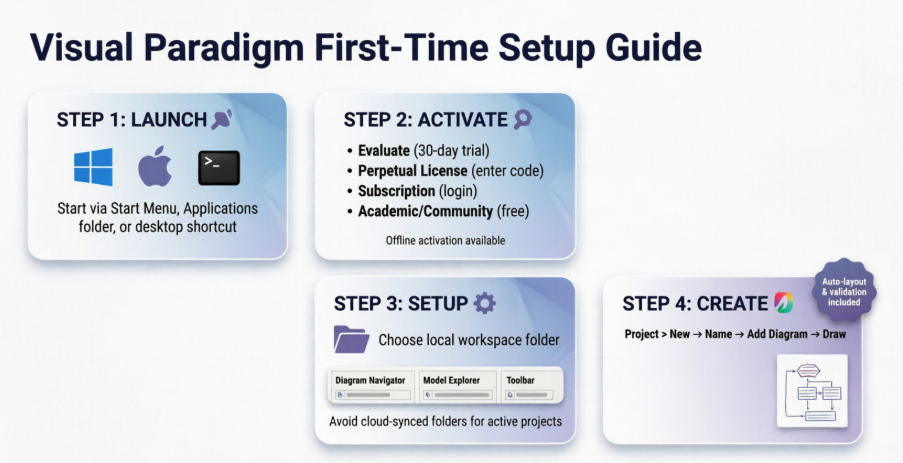
🚀 Étape 1 : Lancer Visual Paradigm – C’est plus simple que vous ne le pensez
Quand j’ai installé Visual Paradigm pour la première fois sur ma machine Windows 11, j’ai honnêtement pensé que je devrais fouiller dans les dossiers pendant des heures. Surprise : c’était simple.
-
Utilisateurs Windows: Ouvrez simplement le menu Démarrer et recherchez « Visual Paradigm ». Si vous avez ignoré le raccourci du menu Démarrer lors de l’installation (aucun jugement — je fais parfois le ménage dans le mien aussi), accédez à votre dossier d’installation (généralement
C:Program FilesVisualParadigm) et double-cliquez surVisual Paradigm.exe dans ledossier bin. -
Utilisateurs Mac: Comme la plupart des applications macOS, ouvrez simplement votre dossier Applications et double-cliquez sur l’icône Visual Paradigm. Propre et simple.
-
Utilisateurs Linux: L’installateur crée généralement un raccourci sur le bureau. Sinon, vous pouvez le lancer via le terminal en utilisant le script de démarrage dans le dossier d’installation.
💡 Conseil pro de mon expérience: Épinglez l’application à votre barre des tâches ou à votre dock après le premier lancement. Vous vous en remercirez plus tard lorsque vous serez au cœur d’une session de modélisation et que vous devrez changer de fenêtre rapidement.
🔑 Étape 2 : L’écran d’activation – Ne paniquez pas, choisissez votre chemin
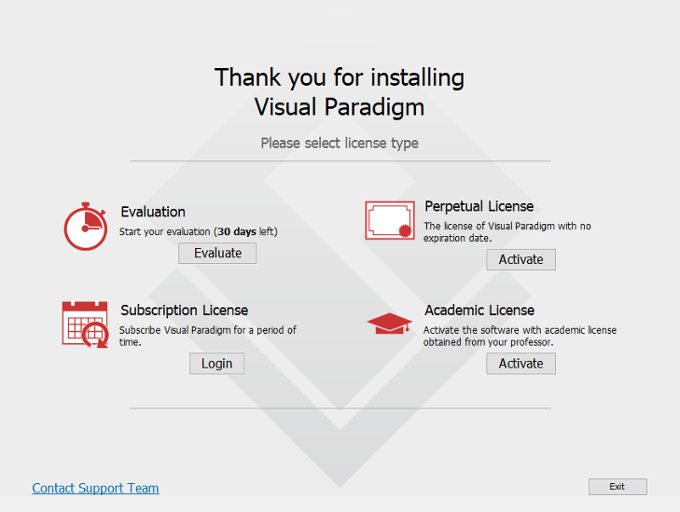
La toute première fois que vous lancez Visual Paradigm, vous verrez le Gestionnaire de clés de licence. C’est là que de nombreux nouveaux utilisateurs (moi-même inclus le premier jour !) s’arrêtent et se demandent quelle option choisir. Voici comment j’ai décomposé les choses :
🎯 Option A : « Laissez-moi juste l’essayer » → Évaluation gratuite de 30 jours
Si vous êtes comme moi et voulez essayer avant de vous engager, cliquez surÉvaluer. Pas d’email, pas de code — juste un accès instantané à presque toutes les fonctionnalités pendant 30 jours. Parfait pour des travaux de preuve de concept ou pour apprendre l’interface.
💼 Option B : J’ai acheté une licence → Perpétuelle ou abonnement
Si vous avez acheté une licence :
-
Licence perpétuelle (une seule station): Cliquez sur Activer, puis saisissez votre code d’activation, votre nom et votre adresse e-mail. J’ai récupéré mon code dans l’e-mail de confirmation envoyé par Visual Paradigm après l’achat. Remarque: Vous pouvez activer sur votre ordinateur de bureau et votre ordinateur portable, tant que vous êtes le seul utilisateur et qu’une seule instance s’exécute à la fois.
-
Licence flottante: Développez la section Licence flottante et saisissez les détails de connexion de votre serveur de licence. Cela est courant dans les configurations d’équipe ou d’entreprise.
-
Licence d’abonnement: Cliquez sur Connexion sous Licence d’abonnement, puis connectez-vous avec vos identifiants de compte client Visual Paradigm.
 |
|---|
| L’écran d’activation que j’ai vu dès le premier jour – simple une fois que vous savez quelle option correspond à vos besoins. |
🎓 Option C : Édition Académique/Communauté d’utilisateurs
-
Licence académique: Si vous faites partie d’un programme académique, cliquez sur Activer sous Licence académique, saisissez votre code provenant du Portail des partenaires de formation académique, puis vérifiez-le via le code qui vous a été envoyé par e-mail.
-
Édition Communauté (Gratuite): Non mentionné de manière évidente sur l’écran d’activation, mais si vous vous inscrivez pour un compte gratuit sur leur site, vous recevrez un code d’activation pour l’Édition Communauté (limitée en fonctionnalités, mais toujours puissante). Idéal pour les étudiants ou les passionnés.
⚠️ Mon moment de blocage: J’ai d’abord essayé d’activer ma licence perpétuelle hors ligne et je suis resté bloqué. Plus de détails sur cette solution ci-dessous !
🌐 Activation hors ligne ? Voici la solution de contournement qui m’a sauvé
Pendant un vol sans Wi-Fi, j’ai tenté d’activer Visual Paradigm sur mon ordinateur portable. Le logiciel a détecté avec élégance l’absence d’internet et a proposé une option Activation hors ligne. Voici ce qui a fonctionné pour moi :
-
Copiez l’URL unique affichée dans la fenêtre d’activation.
-
Sur un autre appareil connecté à Internet, collez cette URL dans un navigateur.
-
Téléchargez le fichier de code de clé généré.
-
Transférez-le à nouveau vers votre machine hors ligne (clé USB, e-mail, ce qui fonctionne).
-
Collez le code dans la fenêtre d’activation et cliquez surOK.
Cela a pris environ 5 minutes au total. Pas instantané, mais tout à fait gérable — et bien mieux que d’être bloqué en plein milieu d’un projet.
⚙️ Étape 3 : Configuration initiale – Espace de travail et premières impressions
Après l’activation, Visual Paradigm m’a demandé de sélectionner unEspace de travail. Il s’agit du dossier local où se trouvent tous vos projets, diagrammes et paramètres.
🗂️ Ma recommandation: Créez un dossier dédié comme
C:UsersVotreNomVP_Workspaceou~/VisualParadigm_Projects. Évitez les dossiers synchronisés dans le cloud (comme OneDrive ou Dropbox) pour les projets actifs, car ils peuvent provoquer des problèmes de verrouillage de fichiers lors des sauvegardes.
Ensuite, une fenêtre d’accueil amicaleDialogue d’accueil/conseilsest apparue, mettant en évidence les zones clés de l’interface :
-
Navigateur de diagrammes: Où se trouvent vos diagrammes
-
Explorateur de modèles: Pour gérer les éléments de modèle de manière hiérarchique
-
Barre d’outils et palette: Votre boîte à outils de dessin
J’ai apprécié que ces conseils soient optionnels mais utiles pour l’orientation. Vous pouvez toujours les rouvrir plus tard via Aide > Conseils.
🎨 Étape 4 : Création de votre premier projet – De zéro à diagramme en quelques minutes
Prêt à réellementcréer quelque chose ? Voici le flux de travail qui m’a permis de passer d’un écran vierge à mon premier diagramme de cas d’utilisation :
-
Allez à Projet > Nouveau dans le menu supérieur.
-
Nommez votre projet (par exemple, « Modèle de système de commerce électronique »).
-
Dans le Navigateur de diagrammes, faites un clic droit sur le nom de votre projet → Ajouter un diagramme → choisissez un type (diagramme de classes, cas d’utilisation, séquence, etc.).
-
Commencez à faire glisser des éléments de la palette vers la zone de dessin.
✨ Ce qui m’a impressionné : les suggestions de mise en page automatique et la validation en temps réel ont permis de détecter quelques erreurs de modélisation que j’aurais manquées manuellement. L’interface semblait intuitive, même sans expérience préalable de Visual Paradigm.
🖥️ Cas particulier : utilisateurs de licences flottantes sur des réseaux IPv4
Si vous vous connectez à un serveur de licences flottantes et que votre hôte utilise IPv4, j’ai rencontré un petit problème : Visual Paradigm ne se connectait pas par défaut. La solution ? Une modification rapide du script :
-
Accédez au
dossier scriptsdans le répertoire d’installation de Visual Paradigm. -
Copiez
Visual Paradigm.batet renommez-le enStartup.bat. -
Modifiez
Startup.batdans un éditeur de texte. -
Ajoutez cette ligne à la commande Java :
-Djava.net.preferIPv4Stack=true -
Enregistrez et lancez Visual Paradigm en utilisant
Startup.batà l’avenir.
 |
|---|
| Ajout du drapeau IPv4 au script de démarrage – une petite modification qui a résolu mon problème de connexion. |
Cela m’a pris exactement 2 minutes, et après cela, ma machine cliente s’est connectée au serveur de licence sans aucun problème.
🧭 Ce que je ferais différemment la prochaine fois (leçons apprises)
-
Ajoutez votre Centre de service client à vos favoris: Avoir
cs.visual-paradigm.comà portée de main m’a sauvé lorsque j’ai dû récupérer à nouveau mon code d’activation. -
Testez l’activation sur votre machine principale en premier: N’attendez pas d’être hors ligne ou en voyage pour activer.
-
Explorez le Centre de bienvenue: Il contient des tutoriels vidéo et des projets d’exemple qui accélèrent l’intégration.
-
Rejoignez le forum communautaire: Lorsque j’ai eu une question spécifique sur les paramètres d’exportation des diagrammes, les forums VP ont fourni une réponse en quelques heures.
Conclusion : Visual Paradigm vaut-il l’effort de configuration ?
Après une semaine d’utilisation quotidienne, mon verdict :Oui – avec des réserves.
✅ Les points positifs:
-
Les flux d’activation sont logiques une fois que vous connaissez votre type de licence
-
L’interface utilisateur est soignée et réactive
-
L’activation hors ligne, bien que non instantanée, est fiable
-
La configuration du premier projet est intuitive aussi bien pour les vétérans de l’UML que pour les nouveaux venus
⚠️ Points de vigilance:
-
L’écran d’activation initial peut sembler accablant avec plusieurs chemins de licence
-
La configuration de la licence flottante IPv4 nécessite un ajustement manuel du script (bien que bien documenté)
-
Les limites de l’édition communautaire ne sont pas évidentes tant que vous n’essayez pas les fonctionnalités avancées
Si vous évaluez des outils de modélisation, je vous recommande de commencer par l’essai gratuit de 30 jours pour tester le flux de travail avant de vous engager. Et si vous bloquez ? Leurs documents d’assistance sont complets et la communauté est active.
Pour moi, Visual Paradigm a trouvé un excellent équilibre entre puissance et facilité d’utilisation. Maintenant, si vous voulez bien m’excuser, j’ai un diagramme de séquence à terminer. 😉
🔗 Ressources de référence
- Démarrer Visual Paradigm – Guide utilisateur officiel: Instructions étape par étape pour lancer Visual Paradigm sur les plateformes Windows, Mac et Linux.
- Tutoriel Visual Paradigm pour débutants: Un tutoriel PDF hébergé par une université couvrant la configuration de base d’un projet et la création de diagrammes dans Visual Paradigm.
- Installer Visual Paradigm sur Windows: Guide d’installation officiel avec captures d’écran pour les utilisateurs Windows.
- Installer Visual Paradigm sur Mac OS X: Instructions étape par étape pour l’installation et le lancement sur macOS.
- Installer Visual Paradigm sur Linux/Unix: Guide d’installation et de démarrage spécifique à Linux.
- Guide de démarrage rapide Visual Paradigm (PDF): Une référence concise et imprimable pour un démarrage rapide destinée aux nouveaux utilisateurs.
- Démarrage rapide UML avec Visual Paradigm: Guide ciblé pour créer rapidement des diagrammes UML après l’installation.
- Activer une licence de site – Comment faire: Guide détaillé pour activer les licences à l’échelle du site via le Centre de service client.
- Exécuter Visual Paradigm pour la première fois: Documentation officielle couvrant les flux d’activation initiaux et la sélection de licence.
- Activer une licence par poste: Instructions pour l’activation d’une licence perpétuelle individuelle.
- Support pour l’achat et la mise à niveau: Conseils pour gérer les licences, les mises à niveau et les scénarios de réactivation.
- Tutoriel Visual Paradigm pour débutants (Vidéo): Une vidéo explicative pour les débutants absolus couvrant la navigation dans l’interface et la création du premier diagramme.
- Visual Paradigm Édition Communautaire: Aperçu des fonctionnalités de l’Édition Communautaire gratuite et du processus d’inscription.
- Visual Paradigm Démarrage rapide – Moonsoft: Référence rapide tierce mettant en évidence les conseils de configuration de l’espace de travail et de gestion de projet.
- Discussion sur la configuration de l’espace de travail: Fil de discussion du forum communautaire traitant des emplacements de l’espace de travail et de l’intégration avec les outils de développement.
- Index du guide de l’utilisateur Visual Paradigm: Hub central pour toutes les sections de la documentation utilisateur de Visual Paradigm.
- Travailler avec les projets: Guide officiel pour la création, la gestion et l’organisation de projets au sein de Visual Paradigm.
- Générer un glossaire à partir d’un modèle de classes de domaine: Tutoriel démontrant comment créer un nouveau projet et générer de la documentation à partir de diagrammes de classes.