
Introduction : Pourquoi j’ai testé cette intégration
En tant qu’auteur technique qui gère quotidiennement des diagrammes d’architecture, des flux de processus et de la documentation destinée aux parties prenantes, j’ai passé des années à chercher un flux de travail qui n’implique pas de captures d’écran interminables, de téléchargements manuels et des cauchemars de gestion de versions. Quand j’ai entendu parler de la nouvelle fonction d’export vers WordPress d’OpenDocs de Visual Paradigm, j’ai décidé de la tester sérieusement. Ce n’est pas une revue sponsorisée — juste mon expérience authentique pour vérifier si cette intégration tient vraiment sa promesse de transformer des bases de connaissances complexes en pages WordPress prêtes à être publiées. Spoiler : cela a changé ma façon de penser la publication de documentation.
Mon parcours avec OpenDocs avant l’intégration avec WordPress
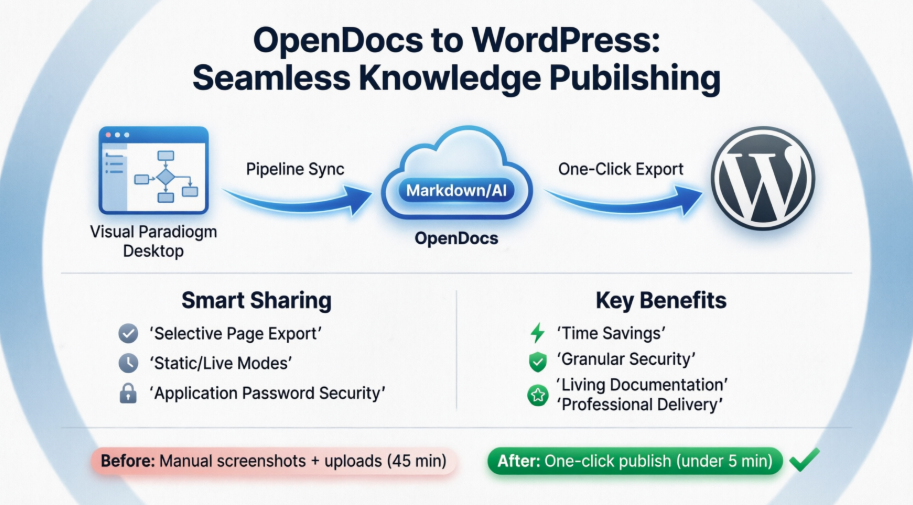
Avant de tester cette fonctionnalité, mon flux de travail pour la documentation était le suivant : créer des diagrammes dans Visual Paradigm Desktop → exporter au format PNG/SVG → télécharger vers Confluence ou un CMS → formater manuellement → répéter chaque fois qu’un diagramme était modifié. C’était fonctionnel, mais fragile. OpenDocs avait déjà résolu une partie de ce problème en me permettant d’insérer des diagrammes vivants et éditables directement dans des pages Markdown. Mais partager ces pages à l’extérieur impliquait encore de donner un accès étendu ou de copier manuellement le contenu. L’intégration avec WordPress promettait de combler cette lacune — et j’étais sceptique, mais plein d’espoir.
Qu’est-ce qu’OpenDocs ? Une perspective utilisateur
OpenDocs n’est pas simplement un autre outil de wiki. D’après mon expérience, c’est une plateforme de gestion des connaissances qui traite enfin les diagrammes comme des éléments de premier plan, aux côtés du texte. Je peux :
-
Écrire en Markdown avec un éditeur propre et centré
-
Insérer des diagrammes UML, BPMN ou ArchiMate qui restent entièrement éditables
-
Utiliser l’IA pour générer des brouillons de diagrammes à partir de prompts en langage courant
-
Organiser le contenu dans une structure arborescente logique qui reflète la manière dont mon équipe fonctionne réellement
La vraie valeur ? Tout reste connecté. Quand j’actualise un diagramme dans Visual Paradigm Online, il peut être synchronisé via le Pipeline vers ma page OpenDocs. Plus de chaos avec des fichiers nommés « diagram_v3_final_reallyfinal.png ».
Test de l’export vers WordPress : un guide étape par étape
Voici exactement comment j’ai publié un extrait du plan directeur d’architecture d’entreprise sur le site WordPress de mon entreprise :
Étape 1 : Démarrer le flux de partage
Dans OpenDocs, j’ai ouvert ma base de connaissances « Domaine Technologique » et cliqué sur le boutonPartageren haut à droite.

Étape 2 : Sélectionner précisément ce que l’on souhaite partager
Le panneau de gauche m’a permis de cocher uniquement les pages que je voulais rendre publiques — comme « Aperçu de l’infrastructure cloud » et « Modèles de passerelle API » — tout en laissant les pages de stratégie internes décochées. Ce contrôle granulaire est essentiel pour les équipes soucieuses de la sécurité.

Étape 3 : Configurer les préférences de partage
Après avoir cliqué surSuivant, j’ai ajouté une brève description (« Référence d’architecture Q2 2026 pour le portail client ») et choisi mon mode de partage :

-
Instantané statique : Idéal pour les documents de conformité qui ne doivent pas évoluer après publication
-
Mise à jour en direct : Idéal pour les références en évolution où les parties prenantes ont besoin de la dernière version
J’ai choisi la mise à jour en direct car notre architecture évolue tous les trimestres.
Étape 4 : Choisir WordPress comme destination
Sous Partager sous, j’ai choisi Page WordPress.

Étape 5 : Configuration unique de WordPress
Cette étape a pris environ 2 minutes :
-
Connecté à mon tableau de bord WordPress
-
Navigué vers Utilisateurs → Profil

-
Fait défiler jusqu’à Mot de passe d’application, saisi « Intégration OpenDocs », puis cliqué sur Ajouter un mot de passe d’application

-
Copié le mot de passe généré immédiatement (il disparaît après cet écran !)

Étape 6 : Connecter OpenDocs à WordPress
Retour dans OpenDocs, j’ai rempli :
-
URL WordPress :
https://www.our-company-portal.com -
Nom d’utilisateur : Mon identifiant WordPress
-
Mot de passe d’application : Celui que je viens de copier
-
Titre de la page : « Référence en architecture d’entreprise – T2 2026 »
-
Identifiant de la page :
ea-reference-q2-2026(assurant l’unicité)

Étape 7 : Publier et vérifier
J’ai cliqué sur Vérifier l’unicité pour confirmer que l’identifiant n’était pas utilisé, puis Publier sur WordPress.

En quelques secondes, la page était en ligne. En la visitant, on voyait un contenu parfaitement formaté avec des diagrammes interactifs intégrés, et non des images statiques.

Je pourrais également trouver et personnaliser davantage la page sous Pages dans l’administration de WordPress, ce qui me donne la flexibilité d’ajouter du CSS personnalisé ou des blocs spécifiques à WordPress si nécessaire.

Note importante: Visual Paradigm ne stocke jamais votre mot de passe d’application. Pour les partages futurs, vous pouvez réutiliser la connexion sauvegardée ou générer un nouveau mot de passe à tout moment dans WordPress.
Export de page WordPress vs. Code d’intégration HTML : Lequel ai-je choisi ?
OpenDocs propose également une option de code d’intégration HTML. Voici mon comparatif pratique :
| Cas d’utilisation | Export de page WordPress | Code d’intégration HTML |
|---|---|---|
| Création d’une nouvelle page de documentation dédiée | ✅ Chemin le plus rapide – pas de configuration manuelle de page | ❌ Nécessite la création de la page en premier |
| Ajout de contenu à une page WordPress existante | ❌ Crée une nouvelle page | ✅ Coller le code n’importe où |
| Publication sur des sites non WordPress | ❌ Exclusivement WordPress | ✅ Fonctionne sur n’importe quelle plateforme |
| Besoin de fonctionnalités natives à WordPress (thèmes, plugins) | ✅ Compatibilité complète | ⚠️ Peut nécessiter des ajustements de mise en forme |
Pour ma référence d’architecture, j’ai choisi Export de page WordPress parce que je voulais une page propre et autonome qui correspondait à la navigation de notre portail. Pour intégrer un seul schéma dans un article de blog, j’utiliserais le code d’intégration.
Bénéfices réels que j’ai remarqués après une semaine
Après avoir publié trois sous-ensembles de contenu différents sur WordPress, voici ce qui ressortait :
-
Temps économisé: Ce qui prenait auparavant 45 minutes de mise en forme manuelle ne prend maintenant moins de 5 minutes
-
Réduction des erreurs: Plus de liens d’images cassés ni de captures d’écran obsolètes
-
Confiance des parties prenantes: Les clients voient des diagrammes professionnels et à jour sans avoir accès à nos outils internes
-
Flexibilité en matière de conformité: Utiliser l’instantané statique pour la documentation de vérification nous a fourni un enregistrement vérifiable et immuable
-
Accélération de la collaboration: Les différentes équipes obtiennent des visualisations adaptées — l’ingénierie voit des analyses techniques, la direction voit des flux de processus de haut niveau
Le flux de travail VP Artifacts → OpenDocs → WordPress en action
Cette intégration brille lorsqu’elle est vue comme faisant partie de l’écosystème plus large de Visual Paradigm. Voici comment j’utilise l’intégralité du pipeline :
-
Conception: Créez des processus BPMN dans Visual Paradigm Desktop
-
Synchronisation: Utilisez le bouton Pipeline pour envoyer les artefacts vers OpenDocs (pas d’exportation de fichiers !)
-
Enrichir: Ajoutez du contexte, des décisions et des liens dans l’éditeur Markdown d’OpenDocs
-
Publier: Exportez les sections sélectionnées vers WordPress pour la consommation par les parties prenantes
Le résultat ? Un système de documentation « vivante » où les mises à jour circulent des outils de conception vers les pages accessibles au public avec une intervention manuelle minimale.
OpenDocs vs. Outils traditionnels de documentation : une comparaison rapide
| Fonctionnalité | OpenDocs + Export vers WordPress | Confluence + Export manuel | Fichiers Markdown + générateur de site statique |
|---|---|---|---|
| Édition de diagrammes | Natif, en direct, éditable | Images statiques ou plugins | Outils externes requis |
| Granularité de publication | Exportation sélective des pages | Permissions d’espace/page | Sélection manuelle des fichiers |
| Intégration avec WordPress | Création d’une page en un clic | Dépendant du plugin ou manuel | Scripting personnalisé requis |
| Assistance par IA | Génération intégrée de diagrammes et de texte | Limité ou tiers | Aucun natif |
| Pente d’apprentissage | Modérée (Markdown + éditeur visuel) | Faible (WYSIWYG) | Élevée (CLI, Git, modèles) |
Pour les équipes déjà utilisant Visual Paradigm pour la modélisation, OpenDocs réduit les changements de contexte. Pour les équipes centrées sur WordPress, la fonction d’exportation élimine les difficultés de publication de la « dernière étape ».
Conclusion : Qui devrait essayer cette intégration ?
Après un test pratique, je pense que cette fonction d’exportation vers WordPress est un véritable tournant pour :
-
Architectes d’entreprise qui doivent partager des plans avec des parties prenantes non techniques
-
Équipes de conseil fournir des documents destinés aux clients sans révéler les espaces de travail internes
-
Responsables produit maintenir les spécifications publiques du produit aux côtés des plans internes
-
Rédacteurs techniques lassés des cycles manuels de capture d’écran et de téléchargement
Ce n’est pas parfait : la configuration initiale de WordPress nécessite une gestion soigneuse des mots de passe, et la fonction suppose que vous êtes déjà engagé dans l’écosystème Visual Paradigm. Mais pour le bon cas d’utilisation, elle transforme la documentation d’un artefact statique en un actif dynamique et partagé en toute sécurité.
Si vous évaluez des outils de gestion des connaissances avec intégration à WordPress, je vous recommande de commencer par la version gratuite d’OpenDocs pour tester le flux de travail. Le temps gagné uniquement sur la publication peut justifier l’investissement.
Avez-vous essayé cette intégration ? J’aimerais beaucoup entendre votre expérience dans les commentaires.
Références
- Guide de synchronisation des diagrammes IA vers le pipeline OpenDocs: Tutoriel étape par étape pour connecter les artefacts de conception de Visual Paradigm à OpenDocs via la fonctionnalité Pipeline.
- Exporter directement les bases de connaissances OpenDocs vers des pages WordPress: Notes officielles de version détaillant la fonctionnalité d’intégration avec WordPress, les étapes de configuration et les cas d’utilisation.
- Visual Paradigm Pipeline : le pont pour l’écosystème de modélisation par IA: Documentation expliquant comment la fonctionnalité Pipeline connecte les outils Visual Paradigm pour un partage fluide des artefacts.
- Optimiser le flux de travail de documentation avec Pipeline OpenDocs: Démonstration vidéo montrant comment envoyer des diagrammes depuis Visual Paradigm Desktop directement vers OpenDocs.
- Tutoriel d’exportation de Visual Paradigm Online vers OpenDocs: Guide pour exporter des diagrammes depuis l’outil web-based Visual Paradigm Online vers OpenDocs.
- Mon parcours vers une documentation fluide : envoyer directement les créations de Visual Paradigm vers OpenDocs: Avis d’expérience utilisateur mettant en évidence les avantages pratiques du flux de travail d’intégration OpenDocs.
- Visual Paradigm OpenDocs : le guide complet du développeur pour la documentation technique alimentée par l’IA: Avis approfondi axé sur les développeurs couvrant les fonctionnalités d’OpenDocs, les capacités d’IA et les modèles d’intégration.
- Mise à jour de partage par page dans OpenDocs: Notes de version pour une sélection fine des pages et des contrôles de partage au sein d’OpenDocs.
- Aperçu des fonctionnalités de Visual Paradigm OpenDocs: Liste officielle des fonctionnalités d’OpenDocs incluant le dessin de diagrammes, l’IA et les capacités de collaboration.
- Avis sur OpenDocs : la plateforme de connaissance alimentée par l’IA qui transforme la documentation d’équipe: Avis tiers évaluant l’utilisabilité d’OpenDocs, ses fonctionnalités d’IA et les avantages de collaboration d’équipe.
- OpenDocs – plateforme de gestion des connaissances alimentée par l’IA: Page produit officielle avec des points forts des fonctionnalités, des cas d’utilisation et des options d’inscription.
- Du modèle au manuel : un guide pour ingénieur logiciel sur la synchronisation des diagrammes Visual Paradigm Desktop avec OpenDocs: Tutoriel pratique pour les ingénieurs mettant en œuvre le flux de travail de Visual Paradigm vers OpenDocs.