
Par un responsable produit qui a passé plus de 3 ans à modéliser des systèmes complexes avec Visual Paradigm
Introduction : Pourquoi ce guide existe
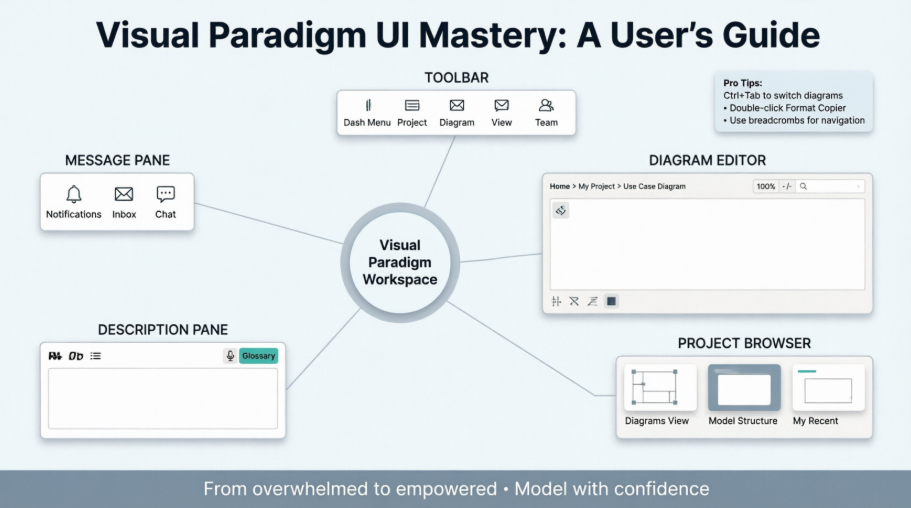
Quand j’ai ouvert Visual Paradigm pour la première fois en 2021, je vais être honnête — j’ai eu le sentiment d’être submergé. L’interface semblait puissante mais dense, comme pénétrer dans un poste de pilotage avec des dizaines de commandes. Après avoir bataillé avec mes premiers diagrammes UML et avoir accidentellement réduit des barres d’outils que je ne savais pas comment restaurer, j’ai réalisé :il doit y avoir une meilleure façon d’apprendre cela.
Ce guide n’est pas un manuel sec. C’est la ressource que j’aurais souhaitée avoir dès le premier jour — une présentation pratique et fondée sur l’expérience, rédigée depuis la perspective de quelqu’un qui a déjà été à votre place. Que vous soyez analyste métier cartographiant des processus, développeur effectuant une reverse-ingénierie de code, ou étudiant apprenant le UML, je partagerai ce qui fonctionne réellement lorsque vous essayez de mener à bien vos tâches dans Visual Paradigm.
Plongeons-y.
Premières impressions : L’espace de travail de Visual Paradigm
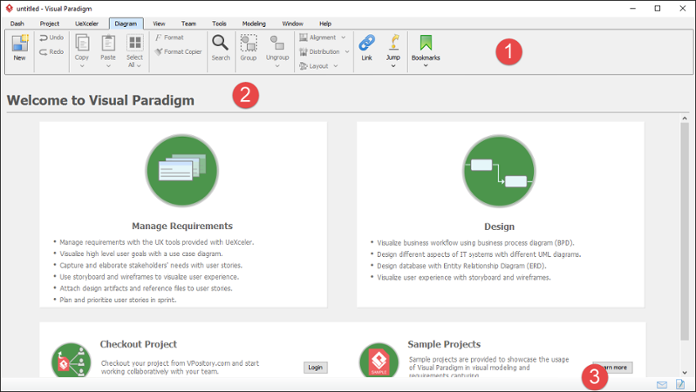
L’interface de Visual Paradigm au premier lancement — organisée mais riche en fonctionnalités.
Lorsque vous lancez Visual Paradigm, vous êtes accueilli par trois zones principales qui deviennent votre espace de travail quotidien :
| Non. | Composant | Ce qu’il fait réellement pour vous |
|---|---|---|
| 1 | Barre d’outils | Votre centre de commande. Je la garde étendue car passer d’un menu à un autre perturbait constamment mon rythme au début. Astuce : Double-cliquez sur n’importe quel en-tête de menu pour le réduire/étendre rapidement. |
| 2 | Éditeur de diagrammes | Là où se produit la magie. C’est votre canevas pour le UML, le BPMN, le MCD — vous nommez-le. J’y passe 80 % de mon temps. |
| 3 | Panneau des messages | Votre assistant silencieux. Il enregistre les erreurs, les mises à jour d’équipe et les confirmations de processus. Je le garde visible pendant les travaux collaboratifs pour ne pas manquer de notifications critiques. |
💡 Mon astuce de workflow: Appuyez sur
Ctrl+Tabpour basculer entre les diagrammes ouverts. Cela m’a épargné des centaines de clics lors de sessions de réécriture complexes.
Navigation dans la barre d’outils : Votre panneau de contrôle des fonctionnalités
La barre d’outils est située en haut et organise les nombreuses fonctionnalités de Visual Paradigm en onglets logiques. Voici comment j’utilise chacun d’eux dans des projets réels :
🚀 Le menu Dash : Mon centre de commande personnel

Au début, j’ai perdu du temps à chercher des outils fréquemment utilisés à travers différents menus. Puis j’ai découvertPersonnalisation du menu Dash. Maintenant, j’épingle mes 10 actions les plus utilisées ici :Nouveau schéma, Enregistrer, Copieur de format, Rechercher, etNavigateur de projet.
Comment personnaliser : Clic droit sur n’importe quel bouton de barre d’outils →Ajouter au menu Dash. Soudain, mes outils les plus utilisés sont à un clic.
📁 Le menu Projet : Gérer votre travail

C’est ici que vit le cycle de vie de votre projet. J’utilise :
-
Enregistrer constamment (et activer l’enregistrement automatique dansOptions de l’application)
-
Exporter pour partager des PDFs avec les parties prenantes qui n’ont pas installé VP
-
Projets référencés lorsque je travaille sur plusieurs modèles interconnectés
🎯 Le menu Schéma : Vos outils de dessin quotidiens

Cette onglet est ma zone de mémoire musculaire. Les fonctionnalités clés sur lesquelles je compte :
-
Copieur de format: Double-cliquez pour le verrouiller, puis appliquez un style cohérent à des dizaines d’éléments
-
Alignement et distribution: Essentiel pour des diagrammes propres et professionnels. J’utiliseCentrer l’alignement + Distribuer verticalement constamment
-
Sauter: Tapez des noms partiels pour localiser instantanément des éléments dans de grands modèles – un gain de temps énorme
👁️ Le menu Vue : Contrôlez votre perspective

Ce menu contrôle ce que vousvoyez. Mes essentiels :
-
Navigateur de projet: Toujours ouvert dans un volet latéral pour la navigation
-
Zoomer sur la région: Lors de la revue de diagrammes de séquence denses
-
Plein écran: Pour des sessions de modélisation concentrées (appuyez sur
F11pour basculer)
👥 Le menu Équipe : La collaboration rendue pratique

Lorsque vous travaillez avec des équipes distribuées :
-
Valider/Mettre à jour: Mon rythme quotidien pour synchroniser avec VPository
-
Historique visuel: M’a sauvé à deux reprises lorsque j’ai dû restaurer un diagramme avant un grand réaménagement
-
PostMania: Étonnamment utile pour des retours asynchrones sur des éléments spécifiques du diagramme
⚙️ Les menus Outils et Modélisation : Fonctionnalités avancées


Ces menus déverrouillent les fonctionnalités avancées de Visual Paradigm :
-
Génération de code: J’ai généré du code squelette Java à partir de diagrammes de classes — j’ai réduit considérablement le temps de développement
-
Composeur de documentation: Générez automatiquement les spécifications des exigences à partir des modèles. Les parties prenantes adorent le rendu professionnel
-
Visual Diff: Comparez les versions de diagrammes côte à côte pendant les revues de code
Maîtriser l’éditeur de diagrammes : là où les idées prennent forme
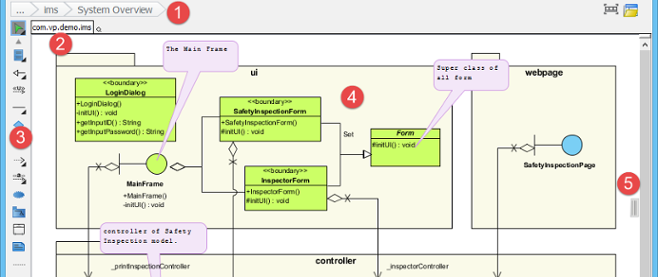
L’éditeur de diagrammes est l’endroit où vous passerez la majeure partie de votre temps. Voici ce que fait chaque composant en pratique :
🔗 La navigation par fil d’Ariane : votre fil conducteur de navigation

Erreur initiale : j’créais des diagrammes, puis je perdais la trace de leur emplacement dans la hiérarchie du modèle. La navigation par fil d’Ariane résout cela.
Astuce pro: Cliquez sur n’importe quel segment pour accéder directement à cet élément du modèle. Cliquez sur le nom du diagramme pour copier son lien partageable — idéal pour les messages Slack destinés aux collègues.
🔗 Partager des liens de diagrammes : la collaboration simplifiée


Au lieu de dire « ouvrez le diagramme du flux de connexion », je partage le lien. Les collègues le collent dans leur boîte de navigation par fil d’Ariane et accèdent directement à la vue appropriée. Un véritable changement de jeu pour les équipes à distance.

🔄 Basculer entre les diagrammes sans perdre le contexte

En modélisant des systèmes complexes, je fais souvent référence à plusieurs diagrammes. Le bouton Basculer de diagramme (bouton ou Ctrl+Tab) me permet de basculer entre les vues sans rien fermer. J’ai 5 à 7 diagrammes ouverts pendant les sessions d’architecture.
🔍 Aperçu du diagramme : maîtriser les grands modèles
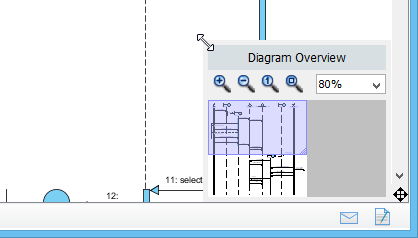
Travaillez sur des diagrammes BPMN à l’échelle d’entreprise ? La fenêtre Aperçu du diagramme (coin inférieur droit) est essentielle. Faites glisser le rectangle de vue violette pour naviguer, ou redimensionnez-la pour zoomer sur des sections spécifiques. J’utilise cela quotidiennement pour des cartes de processus avec plus de 100 éléments.
Le volet Description : documenter tout en modélisant
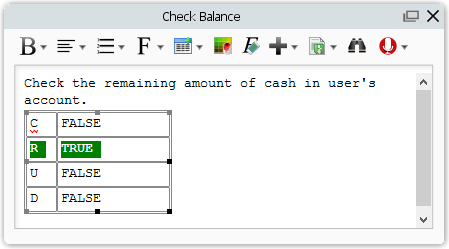
Au début de mon parcours avec VP, j’ai traité les descriptions comme une étape secondaire. Une grosse erreur. Maintenant, je documente les exigences, les décisions et le contexte directement dans les éléments du modèle. Voici comment :
✍️ Mise en forme en texte riche qui fonctionne vraiment
La barre d’outils de mise en forme me permet de créer une documentation professionnelle en ligne :
-
Gras/Italique pour insister dans les descriptions des exigences
-
Tableaux pour structurer les critères de décision
-
Liens hypertexte pour relier les éléments de modèle connexes
💡 Trésor caché: Cliquez à l’intérieur de l’éditeur de description pour afficher la barre d’outils de formatage complète si elle est masquée.
🎙️ Descriptions vocales : quand la frappe ne suffit pas
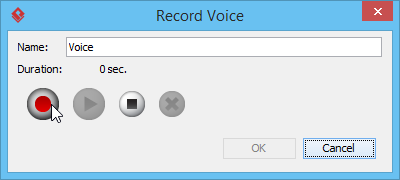
Pour les règles métier complexes, j’enregistre des notes vocales de 30 secondes au lieu d’écrire des paragraphes. Les collègues peuvent les rejouer pendant l’examen des diagrammes.
Astuce de configuration: Testez votre microphone en premier lieu via Options de l’application > Audio.
🔗 Ajout de liens entre éléments de modèle : création d’un réseau de connaissances
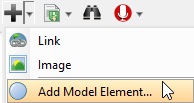
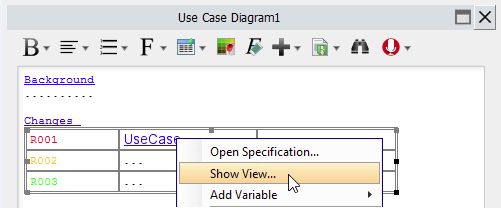
J’établis des liens entre les cas d’utilisation, les classes et les exigences connexes directement dans les descriptions. Cliquez avec le bouton droit sur n’importe quel terme souligné → Afficher la vue pour prévisualiser l’élément sans quitter le panneau. Cela crée un réseau de connaissances navigable au sein de mes modèles.
📚 Construction d’un glossaire de projet
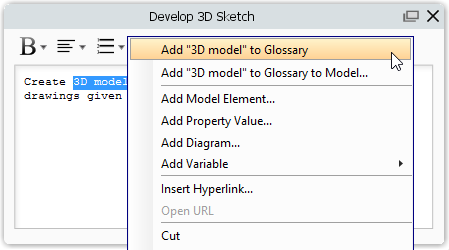
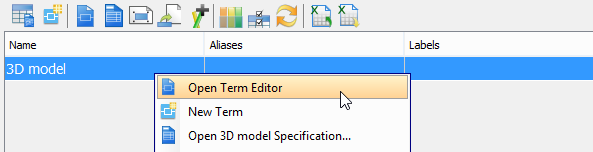
Lorsque des termes du domaine comme « abonné premium » apparaissent fréquemment, je les ajoute directement au glossaire depuis le panneau de description. Cela garantit une terminologie cohérente sur l’ensemble du projet, et les nouveaux membres de l’équipe peuvent consulter les définitions instantanément.
Le panneau des messages : votre assistant de projet silencieux
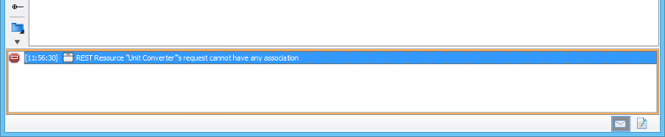
Je l’ignorais auparavant. Puis j’ai manqué une erreur critique de génération de code. Maintenant, je le garde visible pendant les opérations clés :
-
Messages verts: Confirmer les opérations réussies (enregistrement, exportation, validation)
-
Avertissements jaunes: Signaler les problèmes potentiels avant qu’ils ne deviennent des problèmes
-
Erreurs rouges: Action immédiate requise — n’ignorez pas cela !
Astuce de gestion: Cliquez avec le bouton droit sur le panneau → Effacer les journaux par semaine pour le garder lisible. Ou activez Masquage automatique dans Options de l’application si l’espace à l’écran est limité.
Navigateur de projet : votre centre de commande pour le modèle
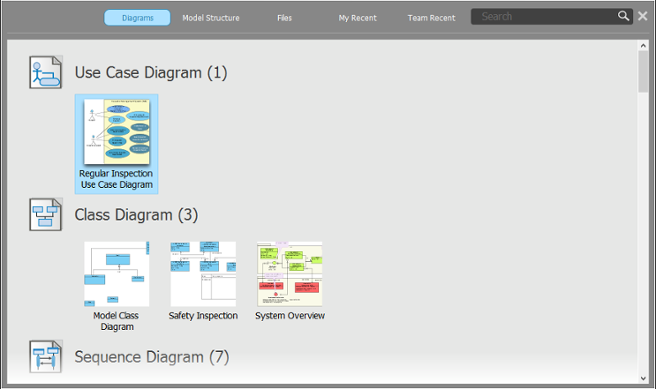
Le navigateur de projet a transformé la manière dont je navigue dans des projets complexes. Voici mon flux de travail :
🖼️ Vue des diagrammes : navigation visuelle
-
Les miniatures m’aident à reconnaître instantanément les diagrammes
-
Champ de recherche avec prise en charge des caractères génériques (
*) recherche les diagrammes par noms partiels -
Les flèches de navigation au survol parcourent les catégories sans défilement
🗂️ Vue de la structure du modèle : compréhension de la hiérarchie
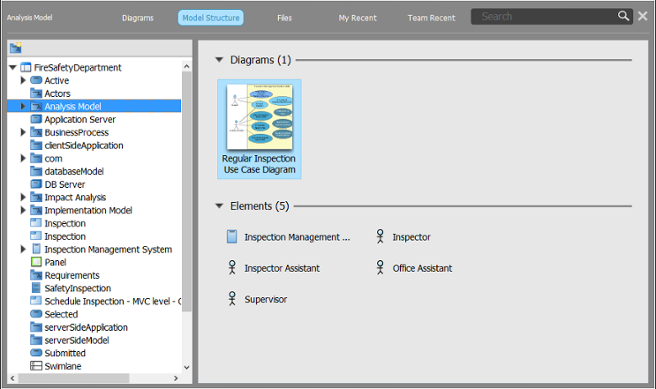
Lors de l’intégration de nouveaux membres d’équipe, je les guide à travers la structure du modèle ici. Double-cliquez sur n’importe quel élément pour ouvrir sa spécification — idéal pour basculer rapidement de contexte.
📁 Vue des fichiers : organiser les ressources
J’y stocke les documents de spécifications, les spécifications API et les images de référence. Tout reste lié au projet, plus besoin de chercher dans les dossiers partagés.
👤 Mes récents & 👥 Équipes récentes : historique intelligent
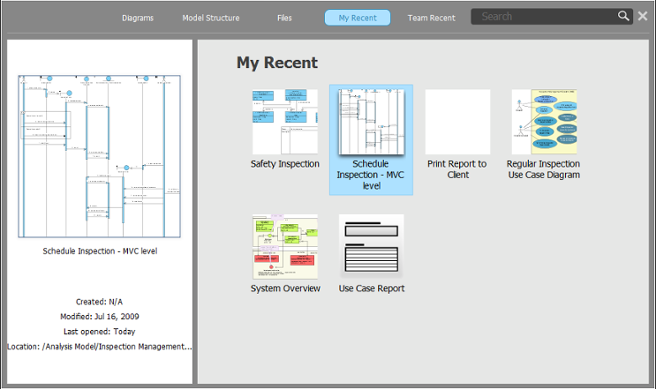
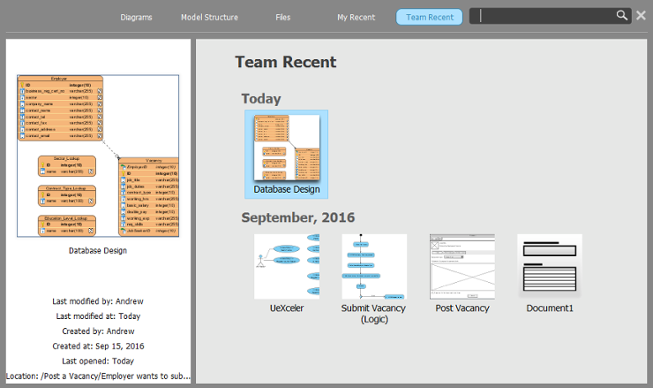
-
Mes récents: Retournez aux diagrammes que j’étais en train de modifier hier
-
Équipes récentes: Voyez ce que les collaborateurs ont modifié — essentiel pour prévenir les conflits de fusion
🔍 Recherche unifiée : trouvez tout rapidement
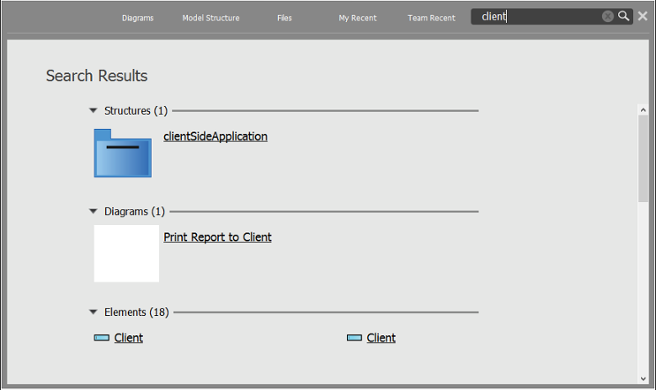
Tapez login* pour trouver tous les diagrammes, classes et cas d’utilisation liés à la connexion. Les résultats apparaissent instantanément. J’utilise cela plusieurs fois par heure pendant des sessions de modélisation complexes.
Vue logique : structurer les modèles d’entreprise
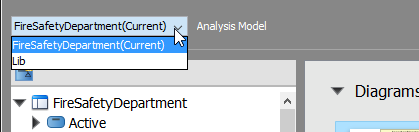
Pour les projets à grande échelle, la vue logique m’aide à organiser les diagrammes en hiérarchies pertinentes :
🌳 Création des nœuds de vue : Construction de votre architecture de modèle
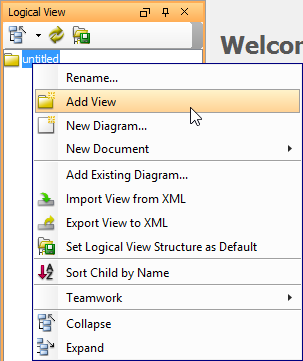
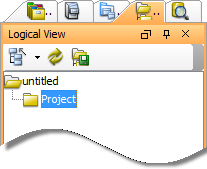
J’organise les projets comme suit :
Système > Sous-systèmes > Modules > Diagrammes
Cela reflète l’architecture de notre base de code et rend l’intégration intuitive.
📦 Ajout de diagrammes aux vues
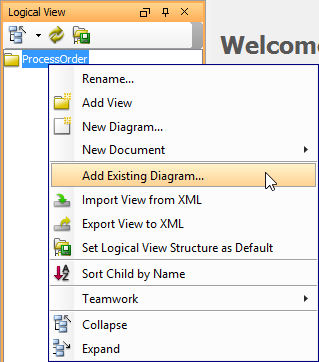
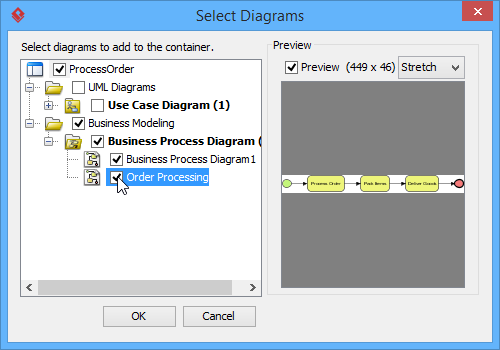
Le glisser-déposer n’est pas pris en charge ici, mais la boîte de dialogue de sélection multiple fonctionne bien. J’ajoute par lots les diagrammes liés lors de la mise en place de nouveaux modules.
⚙️ Définition des structures par défaut : économisez du temps sur les nouveaux projets
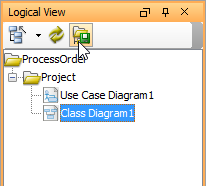
Après avoir perfectionné mon modèle d’entreprise, je l’ai défini comme par défaut. Maintenant, chaque nouveau projet commence avec ma hiérarchie préférée – ce qui économise des heures de configuration.
🔄 Exportation/Importation des structures de vue : partagez les meilleures pratiques
J’exporte la structure de ma vue logique au format XML et la partage avec d’autres équipes. Elles l’importent pour adopter instantanément nos normes de modélisation. Cette cohérence a réduit les frictions d’intégration entre les départements.
Conclusion : De l’effondrement à l’empowerment
En repensant à mon parcours avec Visual Paradigm, la courbe d’apprentissage était réelle – mais absolument valorisée. L’interface qui semblait intimidante devient désormais une extension de mon processus de réflexion.
Points clés de mon expérience:
-
Personnalisez tôt: Passez 30 minutes à configurer votre menu Dash et vos vues par défaut. Cela vous rapporte chaque jour.
-
Documentez au fur et à mesure: Utilisez activement le panneau de description. Vous-même futur (et vos collègues) vous remercieront.
-
Utilisez les outils de navigation: Les fil d’Ariane, le navigateur de projet et les liens transforment des modèles complexes en bases de connaissances navigables.
-
Adoptez les fonctionnalités de collaboration: Les menus d’équipe et l’historique visuel évitent tellement de moments « oops » dans les projets en équipe.
-
Commencez simplement: Maîtrisez l’éditeur de diagrammes et une seule onglet de barre d’outils avant d’explorer les fonctionnalités avancées.
Visual Paradigm n’est pas seulement un outil de diagrammation – c’est un écosystème de modélisation. Dès que vous comprenez comment les composants de son interface fonctionnent ensemble, vous débloquez des capacités qui transforment la manière dont vous concevez, documentez et communiquez des systèmes complexes.
Si vous commencez tout juste : soyez patient envers vous-même. Choisissez une fonctionnalité de ce guide à maîtriser cette semaine. Dans un mois, vous regarderez en arrière et vous demanderez comment vous avez pu modéliser sans elle.
Bonne modélisation ! 🎨✨
Références
- Site officiel de Visual Paradigm: La page officielle du logiciel Visual Paradigm, présentant des informations sur les produits, les téléchargements et les ressources de l’entreprise.
- Tutoriels Visual Paradigm: Une collection complète de tutoriels UML conçus pour aider les nouveaux utilisateurs à se familiariser avec les fonctionnalités de modélisation de Visual Paradigm.
- Chaîne YouTube de Visual Paradigm: Des tutoriels vidéo officiels, des démonstrations de fonctionnalités et des astuces provenant de l’équipe de Visual Paradigm.
- Connaissances Visual Paradigm: Base de connaissances alimentée par la communauté, présentant des astuces, des conseils, des questions-réponses et des solutions aux défis courants des utilisateurs.
- Portail d’assistance Visual Paradigm: Canal direct pour soumettre des demandes d’assistance, accéder à la documentation et contacter l’équipe de Visual Paradigm.
- Documentation du navigateur de projet: Guide détaillé sur l’utilisation du navigateur de projet pour naviguer entre les diagrammes, les structures de modèle et les ressources du projet.
- Guide de création de diagrammes: Instructions étape par étape pour créer et gérer des diagrammes à l’aide de la barre d’outils et des outils d’édition de Visual Paradigm.