
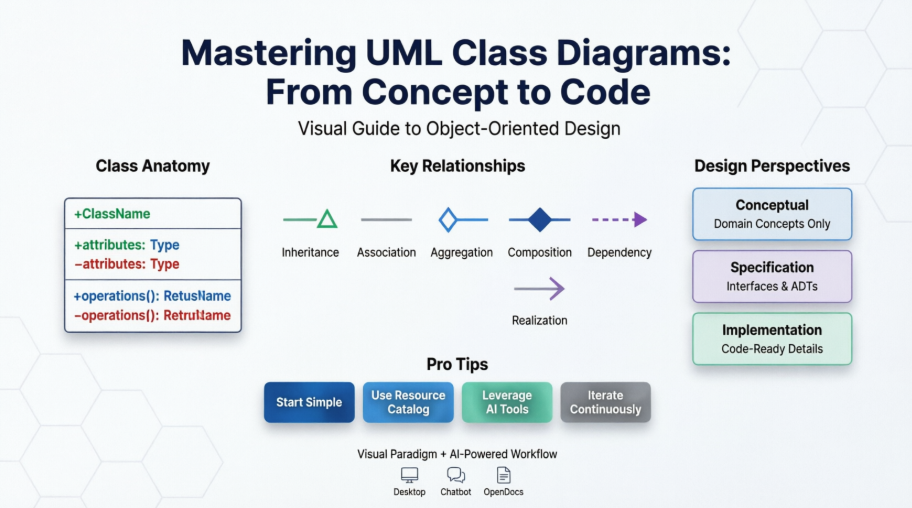
Introducción: ¿Por qué los diagramas de clases son importantes en el desarrollo de software moderno
Cuando empecé mi camino en arquitectura de software, rápidamente me di cuenta de que una comunicación clara entre los interesados, desarrolladores y diseñadores era el factor decisivo para el éxito del proyecto. Llegan los diagramas de clases UML: el lenguaje visual que transformó la forma en que conceptualizo, documentó e implementé sistemas orientados a objetos.
Después de pasar un tiempo considerable con diversas herramientas de modelado, decidí documentar mi experiencia práctica con las capacidades de diagramas de clases de Visual Paradigm. Ya sea que seas un estudiante que aprende los fundamentos de UML, un desarrollador junior que empieza en el diseño de sistemas, o un arquitecto experimentado que busca optimizar su flujo de trabajo, esta guía comparte conocimientos prácticos, técnicas paso a paso y reflexiones sinceras sobre la creación de diagramas de clases de alto nivel que realmente se traducen en código limpio y mantenible.
Poniéndose en marcha: configurando su primer diagrama de clases
Creando un nuevo diagrama
Mi flujo de trabajo siempre comienza con una superficie limpia. En Visual Paradigm, navego hastaDiagrama > Nuevodesde la barra de herramientas de la aplicación, y luego seleccionoDiagrama de clasesen la ventana Nuevo diagrama. Después de hacer clic enSiguiente, ingreso un nombre descriptivo para el diagrama y una descripción opcional—el campoUbicaciónme ayuda a organizar los diagramas dentro de modelos específicos. Un simple clic enAceptary estoy listo para diseñar.
 |
|---|
| Crear clase |
Añadiendo su primera clase
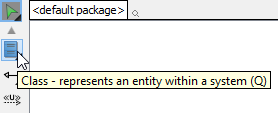
La interfaz se siente intuitiva: hago clic enClaseen la barra de herramientas del diagrama, y luego hago clic en cualquier lugar de la superficie. Instantáneamente aparece un marcador de clase, listo para personalizarse.
 |
|---|
| Clase creada |
Consejo profesional: siempre comienzo con el nombre de la clase; es el único elemento obligatorio. Los atributos y operaciones se pueden agregar de forma incremental a medida que evoluciona el diseño.
Construyendo relaciones: conectando clases de forma significativa
Creando asociaciones con el catálogo de recursos
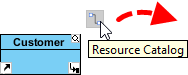
Una característica que realmente aprecio es el flujo de trabajo del catálogo de recursos. Para conectar clases:
-
Pase el cursor sobre la forma de la clase de origen
-
Mantenga presionado y arrastre elCatálogo de recursos botón hacia afuera
 |
|---|
| Uso del catálogo de recursos |
-
Suelte donde desee la clase objetivo (suelte sobre una clase existente o en un espacio vacío)
-
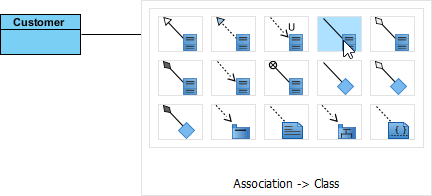
Seleccionar Asociación para clases existentes, o Asociación -> Clase para crear y conectar una nueva
-
Para relaciones de agregación/composición, elija la opción adecuada del catálogo
 |
|---|
| Para crear una clase |
El resultado es un diagrama limpio y conectado:
 |
|---|
| Clase asociada creada |
Afinando asociaciones
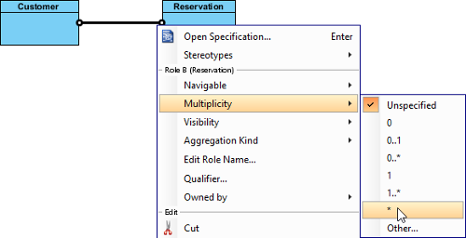
Edición de multiplicidad: Haga clic derecho cerca de un extremo de la asociación → Multiplicidad → seleccione la cardinalidad deseada (1, 0..1, *, etc.)
 |
|---|
| Editar multiplicidad |
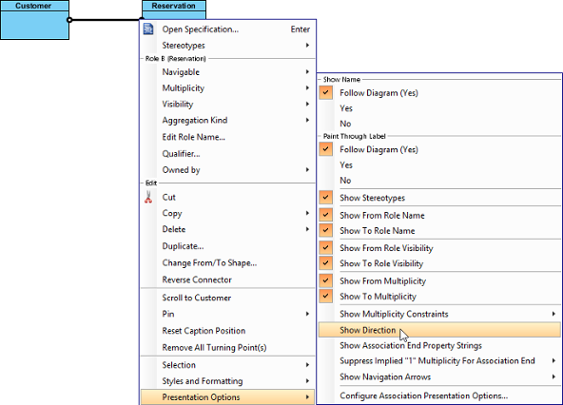
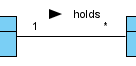
Mostrar dirección: Haga clic derecho en la asociación → Opciones de presentación > Mostrar dirección para agregar flechas de navegación
 |
|---|
| Mostrar dirección |
 |
|---|
| Dirección mostrada |
Modelado de herencia: relaciones de generalización
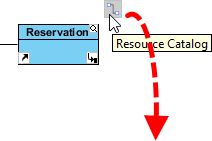
Crear relaciones de subclase sigue un patrón similar al del catálogo de recursos:
-
Pase el cursor sobre la superclase
-
Arrastre el botón del catálogo de recursos
-
Suelte en la ubicación de la subclase
-
Seleccionar Generalización (para una clase existente) o Generalización -> Clase (para crear una nueva)
 |
|---|
| Usando el Catálogo de Recursos |
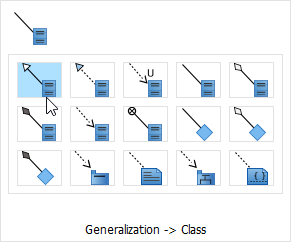 |
|---|
| Para crear una subclase |
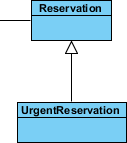 |
|---|
| Subclase creada |
Insight de diseño: Utilizo cursivas para los nombres de clases abstractas, una convención sutil pero importante de UML que mejora la legibilidad del diagrama.
Añadiendo miembros de clase: atributos y operaciones
Creando atributos
Haga clic derecho en una clase → Agregar > Atributo. El nuevo atributo aparece en el compartimento de la clase, listo para ser nombrado.
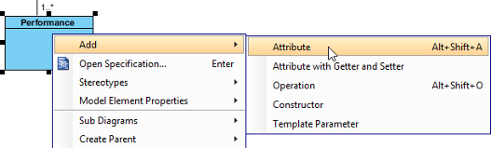 |
|---|
| Crear atributo |
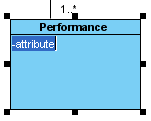 |
|---|
| Atributo creado |
Truco de eficiencia: Después de crear un atributo, presione Intro para añadir instantáneamente otro—perfecto para definir rápidamente múltiples propiedades.
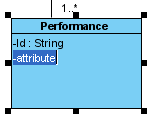 |
|---|
| Crear atributo con la tecla Intro |
Creando operaciones
Mismo flujo de trabajo: haga clic derecho en la clase → Agregar > Operación
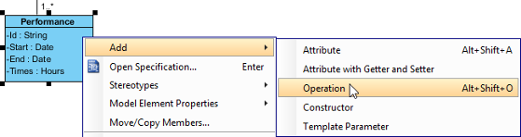 |
|---|
| Crear operación |
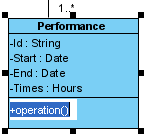 |
|---|
| Operación creada |
Consejo de parámetro: Cuando el nombre de un parámetro comienza con sin_nombre_, Visual Paradigm muestra solo su tipo: diagramas más limpios para detalles de implementación interna.
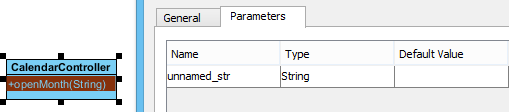 |
|---|
| Parámetro sin nombre |
Gestión de miembros de clase: arrastrar, soltar y organizar
Reordenar miembros
Seleccione cualquier atributo o operación, luego arrástrelo dentro de su compartimento. Una línea negra gruesa indica la posición de colocación.
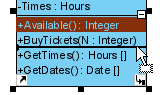 |
|---|
| Reordenar miembro de clase |
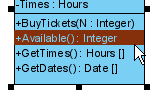 |
|---|
| Miembro de clase reordenado |
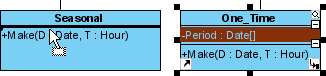
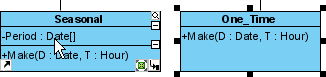
Copiar frente a mover miembros
-
Copiar: Seleccione miembro → arrastre a la clase de destino mientras mantiene presionadoCtrl (el cursor muestra +)
-
Mover: Seleccione miembro → arrastre a la clase de destino sin teclas modificadoras
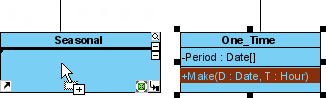 |
|---|
| Copiar miembro de clase |
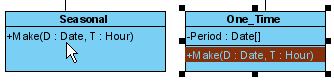 |
|---|
| Miembro de clase copiado |
 |
|---|
| Mover miembro de clase |
 |
|---|
| Miembro de clase movido |
Aumento de productividad: Presione Alt+A después de seleccionar un miembro para seleccionar todos los miembros dentro de una clase: ideal para operaciones por lotes.
Relaciones avanzadas: dependencias entre miembros
Las dependencias no se limitan a clases enteras. Modelizo con frecuencia relaciones entre atributos o operaciones específicos:
-
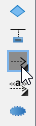
Seleccione Dependencia de la barra de herramientas del diagrama
-
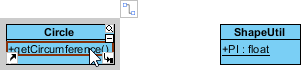
Haga clic y mantenga presionado sobre el miembro de origen (atributo/operación)
-
Arrastre hasta el miembro objetivo
-
Suelte para crear el conector
 |
|---|
| Seleccionando dependencia |
 |
|---|
| Para presionar en la operación de origen |
 |
|---|
| Arrastrando hasta el atributo objetivo |
 |
|---|
| Dependencia creada entre una operación y un miembro |
Nota importante: Aunque los conectores se unen visualmente a los límites de la clase, revisar la especificación confirma que enlazan los miembros precisos, lo cual es fundamental para una generación de código precisa.
Tipos de clase especializados: enumeraciones y delegados
Creando enumeraciones
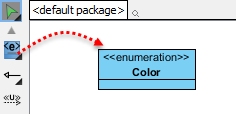
Para conjuntos de valores predefinidos (Color: ROJO/VERDE/AZUL, Estado: ACTIVO/INACTIVO):
-
Seleccione Enumeración de la barra de herramientas
-
Haga clic en la superficie del diagrama
 |
|---|
| Cree una enumeración |
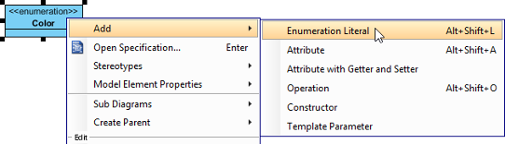
Agregue literales mediante clic derecho → Agregar > Literal de enumeración
 |
|---|
| Agregue un literal de enumeración |
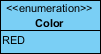 |
|---|
| Literal de enumeración ingresado |
Métodos delegados (proyectos C#/VB.NET)
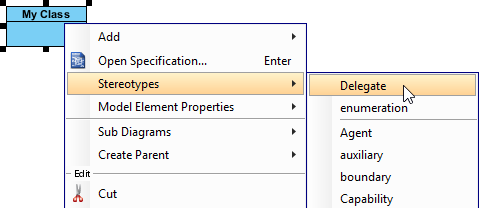
Cuando se apunta a lenguajes .NET, puedo estereotipar clases como delegados: clic derecho en la clase → Estereotipos > Delegado
 |
|---|
| Estereotipe la clase como Delegado |
Control de visibilidad: ocultar y mostrar detalles
Tres niveles de control
Aprecio las opciones flexibles de presentación de Visual Paradigm:
Por espacio de trabajo (valores predeterminados globales):
Ventana > Opciones del proyecto > Diagramación > Clase > Presentación
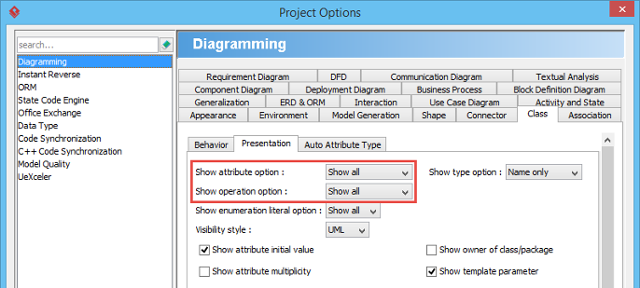 |
|---|
| Mostrar u ocultar operaciones |
Por diagrama: Haga clic derecho en el diagrama → Opciones de presentación > Opciones de visualización de atributos/operaciones
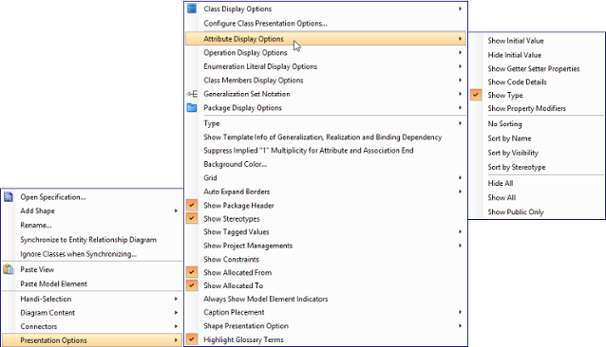 |
|---|
| Cambiar las opciones de presentación de operaciones para las clases en el diagrama |
Por clase: Haga clic derecho en la clase → Opciones de presentación > Atributos/Operaciones
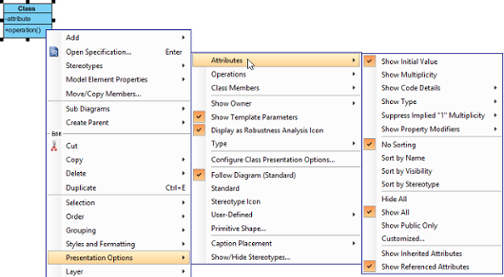 |
|---|
| Cambiar las opciones de presentación de operaciones para una clase |
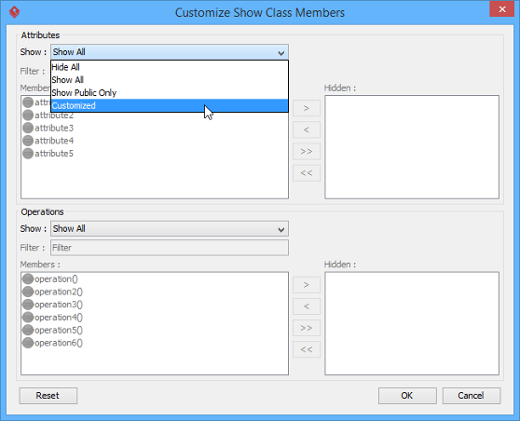
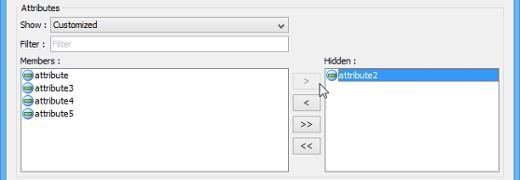
Control granular: Para miembros específicos, use Personalizado… para mostrar/ocultar de forma selectiva atributos o operaciones individuales
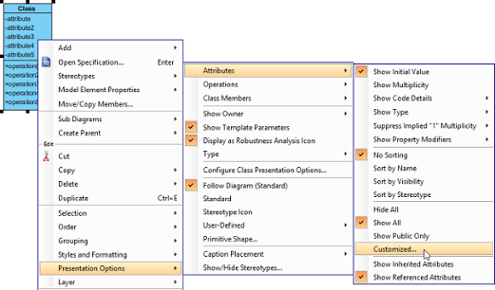 |
|---|
| Mostrar u ocultar un miembro de clase específico |
 |
|---|
| Seleccione Personalizado en la ventana |
 |
|---|
| Seleccione los atributos que desea ocultar |
Establecer valores predeterminados y características avanzadas de asociación
Valores iniciales de atributos
Para definir valores predeterminados:
-
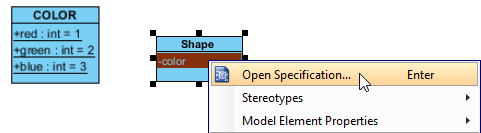
Haga clic derecho en el atributo → Abrir especificación…
-
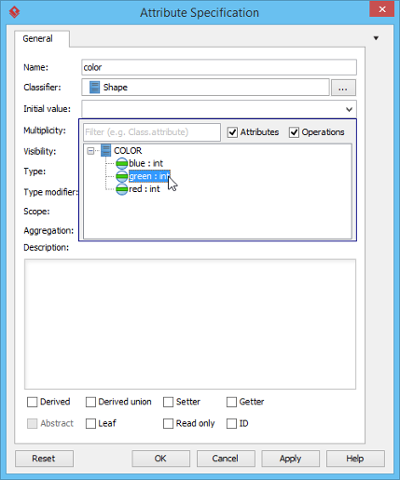
En el General pestaña, ingrese un valor de texto o seleccione un campo público estático de otra clase
 |
|---|
| Abriendo la especificación del atributo |
 |
|---|
| Seleccionando un valor inicial |
Nota: Para referenciar un atributo de otra clase como valor predeterminado, asegúrese de que dicho atributo sea ambos
estático(alcance de clasificador) ypúblico.
Propiedad del extremo de asociación
Indique la propiedad con un pequeño punto: haga clic derecho en el extremo de asociación →Propiedad de→ seleccione la clase propietaria
 |
|---|
| Extremo de asociación con propiedad establecida |
Subconjunto en extremos de asociación
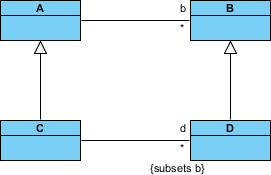
Para modelos de dominio complejos, el subconjunto aclara las relaciones de colección:
 |
|---|
| Subconjunto en extremo de asociación |
La configuración requiere abrir la especificación de asociación y definir los extremos subconjuntados en elEspecificación de extremo de asociaciónventana.
Conjuntos de generalización: Organización de jerarquías de herencia
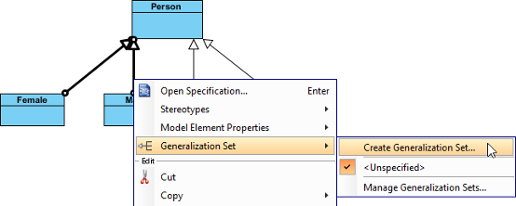
Cuando múltiples generalizaciones comparten restricciones comunes, las agrupo en conjuntos de generalización:
-
Seleccione los conectores de generalización relevantes
-
Haga clic derecho →Conjunto de generalización > Crear conjunto de generalización…
 |
|---|
| Cree un conjunto de generalización |
-
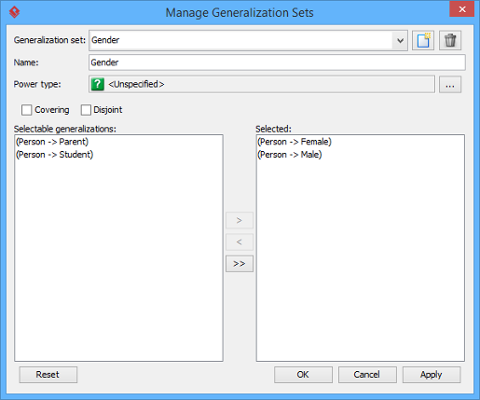
Nombre del conjunto en el cuadro de diálogo y confirme
 |
|---|
| Nombre del conjunto de generalización |
-
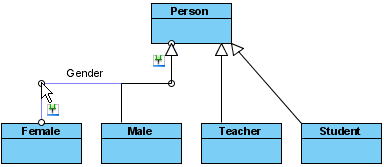
Ajuste los conectores para mayor claridad visual
 |
|---|
| Ajustar conector |
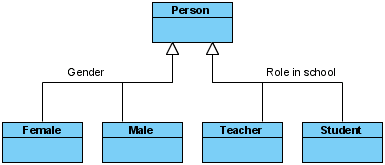 |
|---|
| Conjuntos de generalización definidos |
Comprensión de los fundamentos de la clase UML: Una referencia rápida
¿Qué es una clase?
Una clase es un plano para objetos. Mientras que los objetos son instancias en tiempo de ejecución, las clases definen su estructura y comportamiento. Por ejemplo, una clasePerroespecifica propiedades (color, nombre, raza) y comportamientos (ladrido(), comer()), mientras que los perros individuales son objetos instanciados a partir de ese plano.
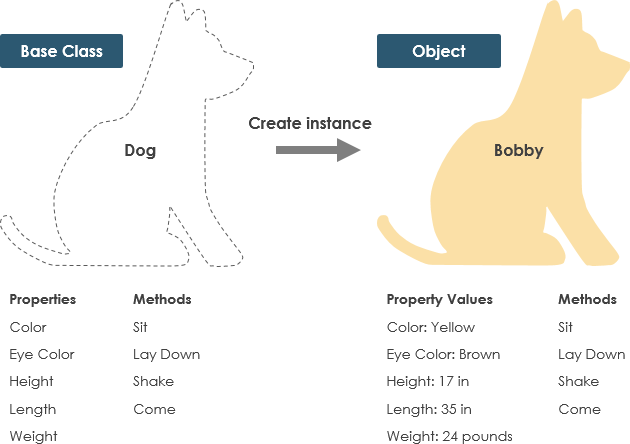
Elementos esenciales de la notación de clase
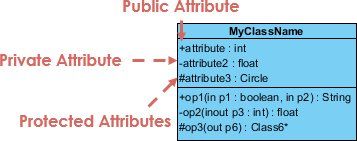
Un rectángulo de clase UML tiene tres compartimentos:
-
Nombre de clase (obligatorio, en negrita)
-
Atributos (nombre: tipo, con símbolos de visibilidad)
-
Operaciones (método(parámetros): tipo de retorno)
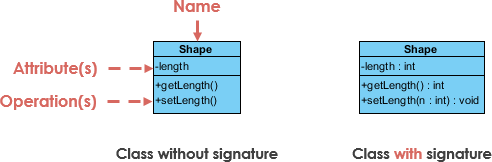
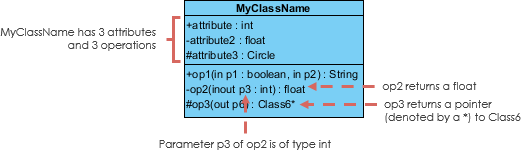
Símbolos de visibilidad
-
+Público: accesible en todas partes -
-Privado: accesible solo dentro de la clase -
#Protegido: accesible dentro de la clase y sus subclases
Direccionalidad de parámetros
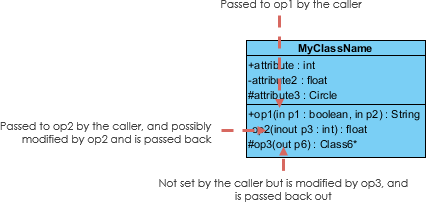
Los parámetros pueden especificar el flujo de datos: entrada, salida, o entrada/salida
Tipos de relaciones descifrados: Desde asociación hasta realización
Herencia (Generalización)
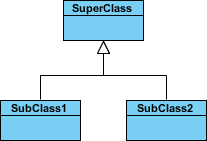
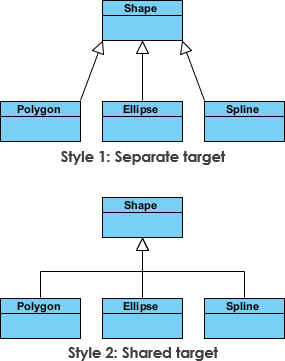
Representa relaciones «es-un». Las subclases heredan características de las superclases.
Tipos de asociación
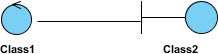
Asociación simple: Enlace estructural entre clases hermanas
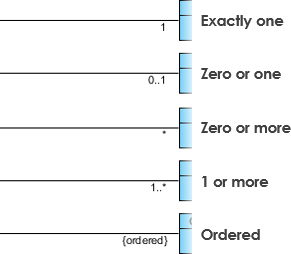
Cardinalidad: Expresa multiplicidad (1, 0..1, , 1..)
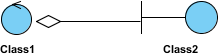
Agregación: Relación de tipo «tiene-un» con duraciones independientes (diamante vacío)
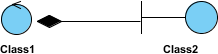
Composición: Relación fuerte de tipo «parte-de»; las partes mueren con el todo (diamante lleno)
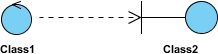
Dependencia: Relación de uso; los cambios en el proveedor pueden afectar al cliente (flecha punteada)

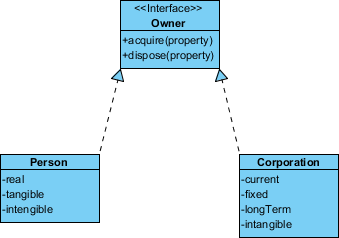
Realización: Contrato de implementación de interfaz (línea punteada con punta de flecha hueca)
Ejemplos prácticos: Aprender haciendo
Diagrama del sistema de pedidos
Un ejemplo completo que muestra productos, clientes, pedidos y procesamiento de pagos:
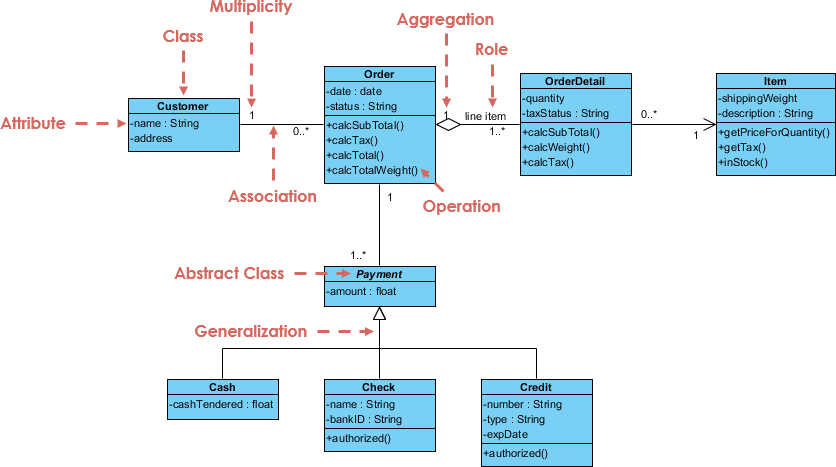
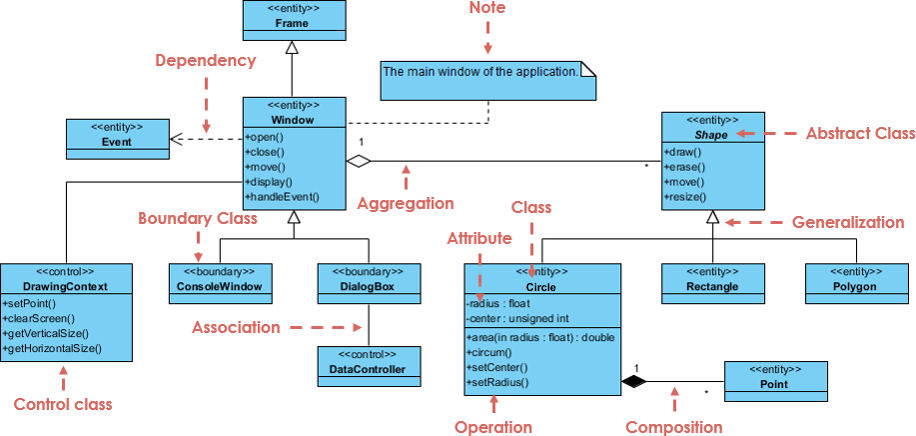
Diagrama de componentes de interfaz gráfica de usuario
Muestra notas, estereotipos y relaciones de interfaz en un contexto de interfaz de usuario:
Mi perspectiva: Elegir el nivel adecuado de detalle del diagrama
La perspectiva que adoptes tiene un impacto drástico en la utilidad del diagrama:
| Perspectiva | Mejor para | Nivel de detalle |
|---|---|---|
| Conceptual | Modelado de dominio, discusiones con partes interesadas | Conceptos de alto nivel, mínima información técnica |
| Especificación | Diseño de interfaz, contratos de API | Enfoque en operaciones, visibilidad y tipos de parámetros |
| Implementación | Generación de código, transferencia al desarrollador | Atributos completos, métodos, visibilidad y restricciones |

Mi enfoque: Comienzo conceptual durante la fase de descubrimiento, evoluciona hacia especificación durante las rondas de diseño, y refino hasta los detalles de implementación solo cuando genero código o incorporo nuevos desarrolladores.
Acelerando el aprendizaje con herramientas impulsadas por IA
El ecosistema de IA de Visual Paradigm ha transformado mi flujo de trabajo de diagramación:
Plataformas integradas
-
VP Desktop: Edición completa con generación asistida por IA
-
Chatbot de IA: Elaboración de diagramas conversacional en chat.visual-paradigm.com
-
OpenDocs: Insertar diagramas de clases directamente en la documentación técnica
Aplicaciones de IA especializadas
✨ Asistente de diagramas de clases de IA: Creación paso a paso de clases con miembros sugeridos por IA
📋 Use Case Studio: Extraer automáticamente clases de dominio a partir del texto de casos de uso
🏃 Agilien: Generar diagramas a partir de epónimos ágiles y historias de usuario
🗄️ DB Modeler AI: Puentes entre modelos conceptuales y esquemas de bases de datos
🏗️ Arquitectura MVC: Visualizar las responsabilidades del controlador
Conclusión: De diagramas a entregables
Después de meses de uso iterativo, puedo decir con confianza que dominar los diagramas de clases UML en Visual Paradigm ha elevado tanto mi pensamiento de diseño como la colaboración en equipo. El equilibrio de la herramienta entre intuición visual y precisión técnica cierra la brecha entre la arquitectura abstracta y la implementación concreta.
Mis principales aprendizajes para mis compañeros profesionales:
-
Empieza simple: Enfóquese en los nombres de las clases y las relaciones principales antes de agregar detalles
-
Aproveche las perspectivas: Ajuste el nivel de detalle del diagrama según su audiencia y fase de desarrollo
-
Acepte la automatización: Utilice herramientas de IA para los primeros bocetos, luego perfeccione manualmente para mayor precisión
-
Documente las decisiones: Agregue notas para aclarar elecciones de diseño no obvias
-
Itere continuamente: Trate los diagramas como artefactos vivos que evolucionan junto con su base de código
Ya sea que esté modelando una arquitectura de microservicios, documentando un sistema heredado o enseñando principios de programación orientada a objetos, los diagramas de clases siguen siendo una herramienta de comunicación indispensable. Con el conjunto robusto de funciones de Visual Paradigm y sus crecientes capacidades de IA, la barrera para crear diagramas profesionales y accionables nunca ha sido tan baja.
El camino desde una hoja en blanco hasta una especificación de diseño ejecutable es desafiante, pero con las herramientas y mentalidad adecuadas, también es profundamente gratificante. ¡Feliz modelado!
Referencias
- ¿Qué es un diagrama de clases? – Características de Visual Paradigm: Visión general de las capacidades de los diagramas de clases dentro del conjunto de herramientas UML de Visual Paradigm.
- Características de la herramienta UML de Visual Paradigm: Lista completa de los tipos de diagramas UML y características de modelado admitidos por Visual Paradigm.
- ¿Qué es un diagrama de clases? – Guía introductoria: Explicación amigable para principiantes sobre conceptos, notación y casos de uso de los diagramas de clases.
- Tutoriales de Visual Paradigm: Colección de tutoriales paso a paso para ayudar a los usuarios a comenzar con Visual Paradigm y el modelado UML.
- Canal de YouTube de Visual Paradigm: Tutoriales en video, demostraciones de productos y mejores prácticas de modelado del equipo de Visual Paradigm.
- Conocimientos de Visual Paradigm: Base de conocimientos impulsada por la comunidad con consejos, trucos y soluciones a desafíos comunes de modelado.
- Soporte de Visual Paradigm: Portal oficial de soporte para asistencia con el producto, documentación y solicitudes de características.
- Lenguaje Unificado de Modelado – Wikipedia: Visión general enciclopédica de la historia de UML, tipos de diagramas y estandarización.
- Descarga de la edición comunitaria de Visual Paradigm: Página de descarga gratuita de la edición comunitaria de Visual Paradigm, que admite todos los tipos de diagramas UML.
- Chatbot de inteligencia artificial de Visual Paradigm: Interfaz de inteligencia artificial conversacional para redactar y perfeccionar diagramas UML mediante comandos en lenguaje natural.
- OpenDocs – Documentación impulsada por inteligencia artificial: Herramienta para crear y insertar diagramas de clases generados por inteligencia artificial dentro de la documentación técnica de proyectos.
- Asistente de diagramas de clases de inteligencia artificial: Asistente especializado para crear diagramas de clases UML con atributos, operaciones y relaciones sugeridos por inteligencia artificial.
- Use Case Studio: Herramienta de inteligencia artificial que identifica automáticamente clases de dominio y relaciones a partir de descripciones de casos de uso.
- Agilien – Ágil a diseño: Plataforma para generar diagramas de clases directamente a partir de epopeyas ágiles, historias de usuario y artefactos de planificación de sprints.
- DB Modeler AI: Herramienta impulsada por inteligencia artificial para crear diagramas de clases conceptuales que sirven como base para la generación de esquemas de bases de datos.
- Generador de arquitectura MVC: Herramienta especializada de inteligencia artificial para generar diagramas de clases de controlador con el fin de visualizar las responsabilidades del sistema en arquitecturas MVC.