
Profildiagramme sind eine grundlegende Komponente der Systemmodellierung und architektonischen Gestaltung. Sie bieten die Möglichkeit, das Vokabular einer Modelliersprache zu erweitern, wodurch Ingenieure spezifische Semantiken für domain-spezifische Anwendungen definieren können. Bei der Erstellung dieser Diagramme entsteht jedoch eine zusätzliche Komplexitätsebene. Treten strukturelle Abweichungen vom zugrundeliegenden Metamodell auf, treten Fehler auf. Diese Fehler reichen von einfachen Syntaxverstößen bis hin zu tiefgreifenden semantischen Inkonsistenzen. Dieser Leitfaden bietet einen strukturierten Ansatz zur Identifizierung und Behebung dieser Probleme, ohne auf proprietäre Tool-Dokumentation angewiesen zu sein.
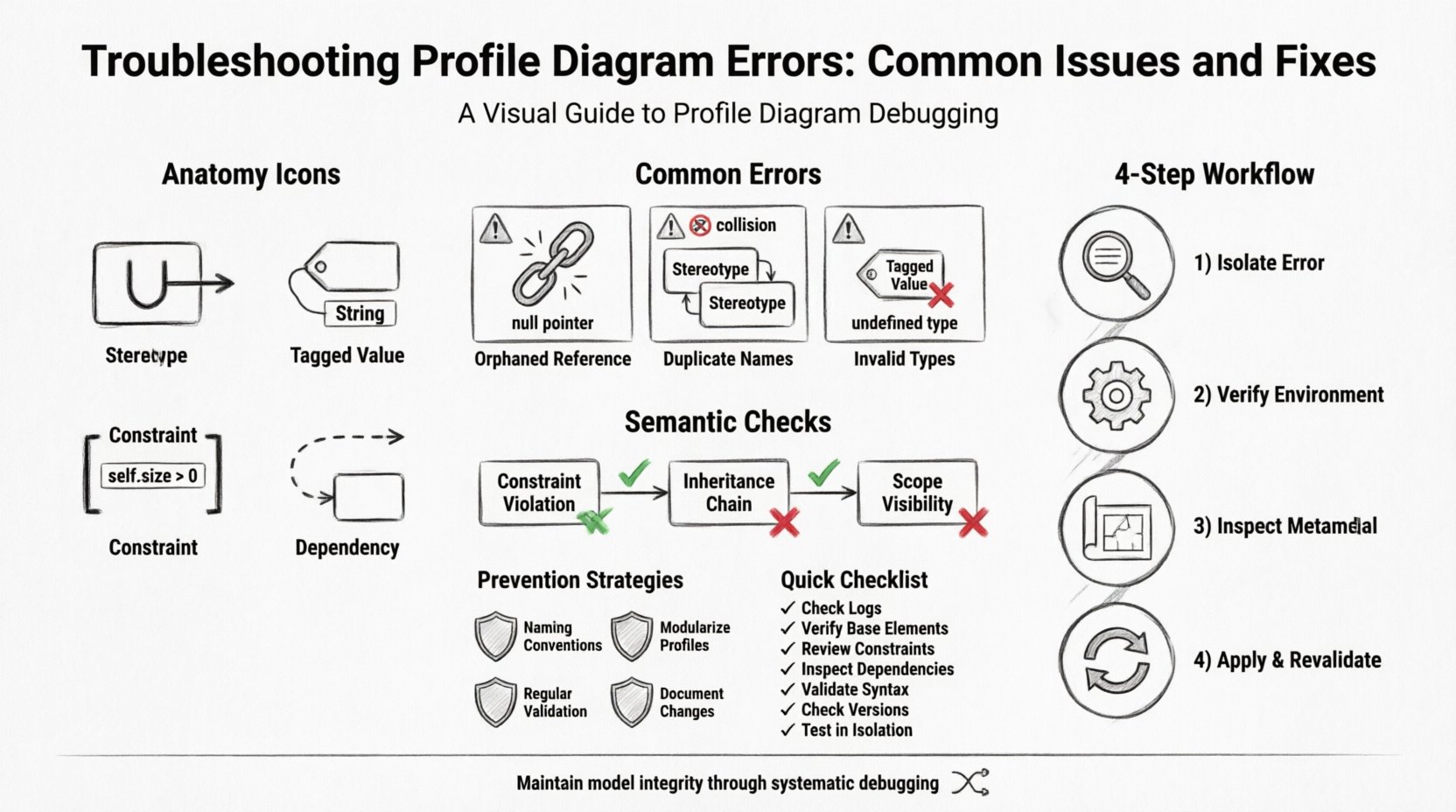
📐 Verständnis der Anatomie eines Profildiagramms
Bevor Fehler behoben werden, ist es unerlässlich, die Komponenten zu verstehen, aus denen ein Profildiagramm besteht. Ein Profildiagramm definiert eine Reihe von Stereotypen, markierten Werten und Einschränkungen. Es fungiert als Brücke zwischen generischen Modellierungskonstrukten und spezifischen Anforderungen des Fachbereichs. Bei der Fehlerbehebung muss erkannt werden, dass Fehler häufig aus einer Fehlanpassung zwischen diesen zentralen Komponenten resultieren.
- Stereotypen: Dies sind die primären Erweiterungen. Sie verändern das Verhalten oder die Bedeutung bestehender Modelllemente. Fehler hier betreffen meist ungültige Basisklassen oder fehlende Definitionen.
- Markierte Werte: Diese fügen benutzerdefinierte Attribute zu Stereotypen hinzu. Probleme entstehen häufig, wenn der Datentyp nicht definiert ist oder der Geltungsbereich mehrdeutig ist.
- Einschränkungen: Diese legen Regeln für das Modell fest. Syntaxfehler in Einschränkungssprachen (wie OCL) sind häufige Ursachen für Validierungsfehler.
- Abhängigkeiten: Profile stützen sich auf Abhängigkeiten, um auf Basismodelllemente zuzugreifen. Beschädigte Verknüpfungen in diesen Abhängigkeiten führen zu sofortigen Darstellungs- oder Validierungsfehlern.
⚠️ Häufige Syntaxfehler und strukturelle Korrekturen
Syntaxfehler sind die sichtbarsten Probleme. Sie verhindern, dass das Diagramm korrekt kompiliert oder validiert wird. Diese Fehler werden vom Engine in der Regel als rote Linien oder Fehlermeldungen während des Bauprozesses markiert.
1. Verwaiste Stereotyp-Verweise
Wenn ein Stereotyp auf ein Basis-Element verweist, das nicht existiert oder gelöscht wurde, bricht das Diagramm zusammen. Dies wird oft als „verwaister Verweis“ bezeichnet.
- Symptom: Das Element erscheint im Diagramm, kann aber nicht ausgewählt oder bearbeitet werden. Die Fehlerprotokolle zeigen eine Null-Verweis-Ausnahme an.
- Ursache: Die Basisklasse wurde entfernt, oder der Namensraum wurde geändert, ohne den Verweis zu aktualisieren.
- Lösung: Navigieren Sie zur Profildefinition. Überprüfen Sie das Feld „Angewendet auf“. Stellen Sie sicher, dass der Basisklassifikator im aktuellen Paket vorhanden ist. Falls nicht, aktualisieren Sie den Verweis auf die korrekte Basisklasse.
2. Doppelte Stereotyp-Namen
Profile müssen innerhalb ihres Namensraums eindeutige Namen haben. Die Erstellung eines Stereotyps mit demselben Namen wie eine bestehende Klasse oder ein anderer Stereotyp führt zu einem Namenskonflikt.
- Symptom: Das Werkzeug verweigert das Speichern des Diagramms oder wirft eine Namenskonfliktausnahme.
- Ursache: Fehlende eindeutige Namenskonventionen über verschiedene Pakete oder Namensräume hinweg.
- Lösung: Benennen Sie den doppelten Stereotyp um. Verwenden Sie ein Präfix, das den Bereich angibt, beispielsweise “
Domain::Benutzer, um die Eindeutigkeit über das gesamte Modell hinweg zu gewährleisten.
3. Ungültige Typen für markierte Werte
Markierte Werte erfordern einen bestimmten Datentyp (z. B. Integer, String, Boolean). Wenn der Typ vom Modellierer nicht erkannt wird, schlägt die Validierung fehl.
- Symptom: Das Feld für den markierten Wert akzeptiert Eingaben, scheitert jedoch beim Export oder der Codegenerierung.
- Ursache: Der Datentyp war falsch geschrieben oder der Standardbibliothekstyp wurde nicht importiert.
- Lösung: Öffnen Sie den Eigenschaften-Editor für den markierten Wert. Überprüfen Sie den Typ anhand der Liste der Standarddatentypen. Wenn ein benutzerdefinierter Typ verwendet wird, stellen Sie sicher, dass die Klasse, die diesen Typ definiert, in der Abhängigkeitsliste des Profils sichtbar ist.
🧠 Semantische Validierung und Logikfehler
Manchmal kompiliert ein Diagramm ohne Syntaxfehler, scheitert jedoch an logischen Überprüfungen. Diese semantischen Fehler deuten darauf hin, dass das Modell strukturell korrekt ist, aber konzeptionell falsch ist.
1. Verletzungen von Einschränkungen
Einschränkungen definieren Regeln, die immer wahr sein müssen. Wenn die Modell-Daten diese Regeln verletzen, gilt das Profil als ungültig.
- Beispiel: Eine Einschränkung besagt, dass eine
Bankkontokein negatives Guthaben haben darf. Wenn das Modell ein Attribut mit negativem Guthaben zulässt, wird die Einschränkung verletzt. - Lösung: Überprüfen Sie den Ausdruck der Einschränkung. Stellen Sie sicher, dass die Logik der vorgesehenen Geschäftsregel entspricht. Prüfen Sie, ob die in der Einschränkung verwendeten Variablen tatsächlich in der Zielklasse existieren.
2. Unterbrechungen der Vererbungskette
Stereotypen erben oft von anderen Stereotypen. Wenn das Eltern-Stereotyp ungültig ist, erbt das Kind den Fehler.
- Szenario: Sie erstellen
MeinProfil::SuperTypundMeinProfil::UnterTyp. WennSuperTypals abstrakt markiert ist, aber nicht definiert wurde,Untertypkann nicht instanziiert werden. - Lösung: Verfolgen Sie die Vererbungshierarchie. Stellen Sie sicher, dass jeder Elternklassen in der Kette gültig und zugänglich ist. Prüfen Sie auf zyklische Vererbung, bei der A von B erbt und B von A erbt.
3. Bereichs- und Sichtbarkeitskonflikte
Elemente innerhalb eines Profils haben Sichtbarkeitsstufen (Öffentlich, Privat, Geschützt). Wenn ein Element außerhalb seines Bereichs zugegriffen wird, tritt ein Fehler auf.
- Szenario: Ein markierter Wert ist als privat gekennzeichnet, wird aber in einer Einschränkung referenziert, die sich in einem anderen Paket befindet.
- Lösung: Passen Sie den Sichtbarkeitsmodifikator an. Wenn das Element global zugänglich sein muss, ändern Sie es in öffentlich. Wenn der Zugriff eingeschränkt werden soll, verschieben Sie die Einschränkung in dasselbe Paket oder stellen Sie sicher, dass der Abhängigkeitspfad gültig ist.
🔗 Abhängigkeits- und Beziehungsprobleme
Profildiagramme beruhen stark auf Beziehungen. Diese Verknüpfungen definieren, wie das Profil mit dem Basismodell interagiert. Beschädigte oder zyklische Beziehungen sind eine häufige Quelle für Instabilität.
| Beziehungstyp | Häufiger Fehler | Empfohlene Korrektur |
|---|---|---|
| Generalisierung | Zyklische Vererbung | Brechen Sie die Schleife, indem Sie die Hierarchie neu definieren oder eine Zwischenklasse einführen. |
| Abhängigkeit | Fehlendes Ziel | Stellen Sie die Verbindung zum korrekten Ziel-Element wieder her oder entfernen Sie die nicht verwendete Abhängigkeit. |
| Assoziation | Mehrfachkeitskonflikt | Stellen Sie sicher, dass die Vielfachheit (z. B. 0..1, 1..*) mit den tatsächlichen Datenbeschränkungen im Profil übereinstimmt. |
| Realisierung | Schnittstelle nicht implementiert | Stellen Sie sicher, dass das Profil alle in der Schnittstelle definierten Operationen implementiert. |
🛠️ Schritt-für-Schritt-Fehlerbehebungsablauf
Wenn ein Fehler auftritt, folgen Sie diesem systematischen Ablauf, um das Problem zu isolieren. Diese Methode verhindert unnötige Änderungen und stellt sicher, dass die Ursache behoben wird.
Schritt 1: Fehlerquelle isolieren
Versuchen Sie nicht, das Diagramm sofort zu beheben. Identifizieren Sie zunächst das spezifische Element, das den Validierungsfehler auslöst. Sehen Sie in die Fehlerprotokollierung oder den Validierungsbericht. Dieser weist normalerweise auf eine bestimmte ID oder einen bestimmten Namen hin.
- Überprüfen Sie das Validierungsprotokoll auf Stack-Traces oder Fehlercodes.
- Filtern Sie den Bericht nach Schweregrad (Fehler vs. Warnung).
- Notieren Sie das Zeitstempel des letzten erfolgreichen Builds, um zu sehen, was sich geändert hat.
Schritt 2: Überprüfen der Umgebung
Stellen Sie sicher, dass die Modellierungs-Umgebung konsistent ist. Wenn Sie in einem verteilten System arbeiten, überprüfen Sie auf Synchronisationsprobleme.
- Bestätigen Sie, dass alle erforderlichen Bibliotheken geladen sind.
- Überprüfen Sie auf Versionsunterschiede zwischen der Profildefinition und dem Basismodell.
- Stellen Sie sicher, dass keine Dateilocks das Lesen des Modells verhindern.
Schritt 3: Untersuchung des Metamodells
Vergleichen Sie die Profildefinition mit der Metamodell-Spezifikation. Das Profil muss den Regeln entsprechen, die durch das Metamodell definiert sind.
- Listen Sie alle in dem Profil definierten Stereotypen auf.
- Stellen Sie sicher, dass jedes Stereotyp eine gültige Basisklasse erweitert.
- Stellen Sie sicher, dass alle Einschränkungen grammatikalisch korrekt sind gemäß der verwendeten Einschränkungssprache.
Schritt 4: Beheben der Fehler und erneute Validierung
Sobald das Problem identifiziert ist, wenden Sie die Korrektur an. Führen Sie danach den Validierungsprozess erneut aus. Nehmen Sie nicht an, dass die Korrektur ohne Überprüfung funktioniert hat.
- Speichern Sie die Änderungen.
- Lösen Sie einen vollständigen Neuaufbau des Modells aus.
- Überprüfen Sie das Fehlerprotokoll, um sicherzustellen, dass der spezifische Fehler verschwunden ist.
🛡️ Präventionsstrategien für Modellintegrität
Das Verhindern von Fehlern ist effizienter als das Beheben von Fehlern. Die Implementierung von Best Practices während der Entwurfsphase verringert die Wahrscheinlichkeit von Profil-Diagramm-Fehlern.
1. Namenskonventionen durchsetzen
Konsistente Benennung verhindert Kollisionen und erleichtert die Fehlersuche. Übernehmen Sie ein standardisiertes Namensschema, das den Bereich und den Elementtyp enthält.
- Verwenden Sie Präfixe für Stereotypen (z. B.
<<Entity>>). - Verwenden Sie konsistent camelCase oder PascalCase für markierte Werte.
- Dokumentieren Sie die Namenskonvention in einer gemeinsam genutzten Stilrichtlinie.
2. Profildefinitionen modularisieren
Statt eines riesigen Profils zerlegen Sie das Profil in kleinere, handhabbare Module. Dadurch verringert sich die Komplexität und Fehler werden auf bestimmte Bereiche beschränkt.
- Erstellen Sie ein Basiprofil für allgemeine Erweiterungen.
- Erstellen Sie domain-spezifische Profile, die die Basis erweitern.
- Verwenden Sie Abhängigkeitsmanagement, um diese Module nur dann zu verknüpfen, wenn es erforderlich ist.
3. Regelmäßige Überprüfungszyklen
Warten Sie nicht bis zum Ende des Projekts, um das Modell zu überprüfen. Führen Sie Überprüfungen häufig durch.
- Integrieren Sie die Überprüfung in den Entwicklungsablauf.
- Richten Sie automatisierte Überprüfungen ein, die bei jedem Speichern oder Commit ausgeführt werden.
- Bewerten Sie Warnungen sofort, anstatt sie zu ignorieren.
4. Dokumentation von Änderungen
Führen Sie ein Protokoll der Änderungen am Profil. Dies hilft dabei, Fehler zu finden, die durch kürzliche Änderungen verursacht wurden.
- Notieren Sie, wer die Änderung vorgenommen hat und wann.
- Dokumentieren Sie den Grund für die Änderung.
- Notieren Sie bekannte Workarounds oder Einschränkungen.
🔍 Erweiterte Diagnosetechniken
Für komplexe Modelle, bei denen die Standard-Fehlerbehebung fehlschlägt, können erweiterte Diagnosetechniken helfen, versteckte Probleme aufzudecken.
Exportieren und Überprüfen
Exportieren Sie die Profildefinition in ein Textformat (z. B. XMI oder XML). Dadurch können Sie die Rohdatenstruktur außerhalb der grafischen Oberfläche überprüfen.
- Öffnen Sie die exportierte Datei in einem Texteditor.
- Suchen Sie nach Tags, die Fehler oder fehlende Verweise anzeigen.
- Suchen Sie nach defekten ID-Verweisen, die die GUI möglicherweise nicht hervorhebt.
Abhängigkeitsgraphen-Analyse
Visualisieren Sie die Abhängigkeiten zwischen dem Profil und dem Rest des Modells. Dies hilft, zirkuläre Abhängigkeiten oder nicht erreichbare Elemente zu identifizieren.
- Erstellen Sie einen Abhängigkeitsgraphen.
- Verfolgen Sie Pfade vom Stamm zum Fehlerort.
- Identifizieren Sie isolierte Knoten, die nicht mit dem Hauptgraphen verbunden sind.
Integration in Versionskontrollsysteme
Verwenden Sie Versionskontrollsysteme, um Änderungen in der Modelldatei zu verfolgen. Dadurch können Sie bei einer beschädigten aktuellen Version auf einen bekannten guten Zustand zurückkehren.
- Führen Sie Commits durch, bevor Sie größere Änderungen vornehmen.
- Vergleichen Sie Versionen, um genau zu sehen, was hinzugefügt oder entfernt wurde.
- Verwenden Sie Merge-Tools, um Konflikte zu lösen, wenn mehrere Benutzer das Profil bearbeiten.
🚧 Behandlung von Leistungsengpässen
Manchmal treten Fehler als Leistungsprobleme auf, anstatt als Validierungsfehler. Ein zu großes oder komplexes Profildiagramm kann dazu führen, dass die Modellierumgebung reaktionsunfähig wird.
1. Reduzieren der grafischen Komplexität
Zu viele visuelle Elemente können die Darstellung verlangsamen. Vereinfachen Sie die Diagrammstruktur.
- Verstecken Sie Elemente, die derzeit nicht verwendet werden.
- Verwenden Sie Gruppierungscontainer, um verwandte Stereotypen zu organisieren.
- Verringern Sie die Anzahl der Verbindungen, die auf der Leinwand gezeichnet sind.
2. Optimieren der Datentypen
Die Verwendung komplexer Datentypen oder großer Arrays kann den Speicherverbrauch erhöhen.
- Verwenden Sie so weit wie möglich primitive Typen.
- Vermeiden Sie das Speichern großer Textmengen direkt in markierten Werten.
- Verknüpfen Sie externe Dateien für große Datensätze, anstatt sie einzubetten.
3. Bereinigung von verwaisten Daten
Im Laufe der Zeit sammeln Modelle ungenutzte Elemente an. Die Bereinigung dieser Elemente verbessert die Leistung.
- Führen Sie ein Bereinigungstool aus, um nicht verwendete Klassen zu entfernen.
- Löschen Sie veraltete Stereotypen, die nicht mehr Teil des Bereichs sind.
- Stellen Sie sicher, dass alle verbleibenden Elemente gültige Abhängigkeiten haben.
📋 Zusammenfassung der Diagnose-Schritte
Wenn Sie auf Profildiagramm-Fehler stoßen, denken Sie an die folgende Prüfliste, um einen systematischen Ansatz sicherzustellen.
- ✅ Protokolle prüfen:Beginnen Sie immer mit dem Fehlerprotokoll, um den spezifischen Fehlercode zu identifizieren.
- ✅ Basis-Elemente überprüfen:Stellen Sie sicher, dass alle referenzierten Basisklassen existieren und zugänglich sind.
- ✅ Einschränkungen überprüfen:Stellen Sie sicher, dass die Syntax der Einschränkung gültig ist und die Referenzen existieren.
- ✅ Abhängigkeiten überprüfen: Stellen Sie sicher, dass alle Verbindungen zwischen dem Profil und anderen Modellen aktiv sind.
- ✅ Syntax überprüfen: Führen Sie eine Syntaxüberprüfung durch, um grundlegende Formatierungsfehler auszuschließen.
- ✅ Versionsüberprüfung: Stellen Sie sicher, dass die Profilversion mit der Basismodellversion übereinstimmt.
- ✅ Im Isolationsmodus testen: Erstellen Sie ein minimales Beispiel, um den Fehler nachzustellen.
🔮 Zukünftige Überlegungen zur Modellentwicklung
Da sich Modellierungsstandards weiterentwickeln, müssen Profildiagramme sich anpassen. Neue Versionen des Metamodells können neue Anforderungen einführen oder alte Konstrukte veralten lassen.
- Bleiben Sie mit den neuesten Standardvorgaben auf dem Laufenden.
- Überprüfen Sie veraltete Funktionen in Ihrem Profil und planen Sie die Migration.
- Engagieren Sie sich mit der Community, um sich über sich entwickelnde Best Practices zu informieren.
- Dokumentieren Sie die Migrationspfade, wenn Sie Profildefinitionen aktualisieren.
Durch die Einhaltung dieser Richtlinien und die Aufrechterhaltung einer disziplinierten Herangehensweise an die Modellverwaltung können Sie sicherstellen, dass Ihre Profildiagramme während des gesamten Lebenszyklus Ihrer Systemgestaltung robust, gültig und nützlich bleiben. Konsistenz und Aufmerksamkeit sind die Schlüssel für die Aufrechterhaltung hochwertiger architektonischer Modelle.