
Wenn Sie mit der Gestaltung komplexer Softwaresysteme beginnen, fühlen sich manchmal Standarddiagramme unzureichend an. Sie benötigen eine Möglichkeit, Ihren Modellen domänenspezifische Bedeutung hinzuzufügen, ohne die zugrundeliegende Sprache zu ändern. Hier kommt ein Profildiagramm ins Spiel. Es wirkt als Erweiterungsmechanismus und ermöglicht es Ihnen, Modellierungsnotationen Ihren spezifischen Projektanforderungen anzupassen. In dieser Anleitung führen wir Sie Schritt für Schritt durch den Prozess der Erstellung Ihres ersten Profildiagramms von Grund auf. Wir untersuchen die zentralen Konzepte, die beteiligten Schritte und die praktischen Anwendungen, die diese Modellierungstechnik für professionelle Architektur unverzichtbar machen.
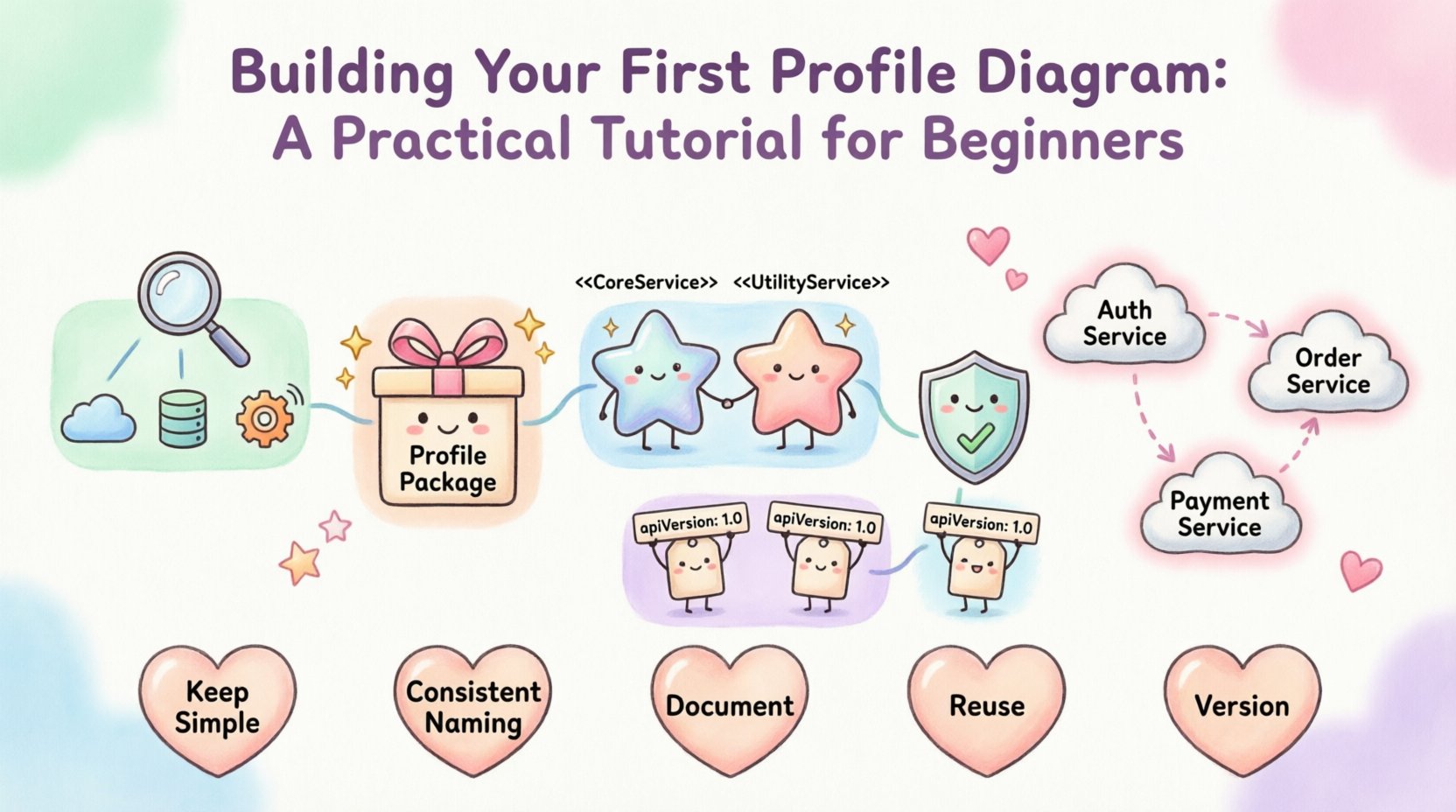
🧩 Verständnis des Profildiagrammkonzepts
Ein Profildiagramm ist eine spezialisierte Art von Diagramm in der Unified Modeling Language (UML). Es definiert eine Reihe von Erweiterungen für die Standardmodellierungselemente. Stellen Sie sich vor, es sei ein Wortschatzbauer für Ihre Modellierungs-Umgebung. Anstatt jeden Stakeholder zu zwingen, generische Begriffe zu verstehen, können Sie spezifische Begriffe definieren, die Ihren Geschäftsbereich widerspiegeln.
- Warum sollte man es verwenden? Es schließt die Lücke zwischen abstrakten technischen Modellen und konkreten geschäftlichen Anforderungen.
- Was enthält es? Es enthält typischerweise Pakete, Stereotypen, markierte Werte und Beschränkungen.
- Wer verwendet es? Architekten, Systemdesigner und Fachexperten arbeiten oft gemeinsam an diesen Diagrammen.
Ohne Profile könnten Sie zu einem überladenen Modell kommen, bei dem Standard-UML-Elemente mit Bedeutungen belastet sind, die sie nicht ursprünglich tragen sollten. Durch die Verwendung eines Profils halten Sie die Basis-Sprache sauber, während Sie zusätzliche Schichten spezifischer Informationen hinzufügen.
🛠️ Kernkomponenten eines Profils
Bevor Sie mit dem Zeichnen beginnen, müssen Sie die Bausteine verstehen. Ein Profil ist nicht nur eine Zeichnung; es ist eine strukturierte Definition. Unten finden Sie eine Aufschlüsselung der wesentlichen Elemente, die Sie treffen werden.
| Komponente | Beschreibung | Beispielverwendung |
|---|---|---|
| Profilpaket | Der Container, der alle Profildefinitionen enthält. | MeinSystemProfil |
| Stereotyp | Ein neuer Typ von Klassifizierer oder Element, gekennzeichnet durch Guillemets. | <<Dienst>> |
| Markierter Wert | Benutzerdefinierte Metadaten, die an ein Stereotyp oder Element angehängt sind. | apiVersion: "1.0" |
| Einschränkung | Eine Regel oder Beschränkung, die das Verhalten eines Elements einschränkt. | erfordertAuthentifizierung = true |
Jeder Bestandteil spielt eine eindeutige Rolle. Der Paket organisiert Ihre Definitionen. Der Stereotyp ändert das visuelle Erscheinungsbild und die semantische Bedeutung eines Elements. Der Tagged Value fügt spezifische Datenpunkte hinzu. Der Beschränkung stellt sicher, dass Regeln innerhalb des Modells eingehalten werden.
🚀 Schritt-für-Schritt: Erstellen Ihres ersten Profils
Da Sie nun die Teile kennen, lassen Sie uns diese zusammenfügen. Befolgen Sie diese Reihenfolge, um ein funktionales Profil in Ihrer Modellierungs-Umgebung zu erstellen.
Schritt 1: Definition des Umfangs und der Anforderungen
Bevor Sie irgendein Werkzeug öffnen, klären Sie, was Sie modellieren müssen. Erstellen Sie kein Profil für alles. Konzentrieren Sie sich auf spezifische Problembereiche.
- Identifizieren Sie den Bereich: Modellieren Sie eine Microservices-Architektur? Ein Finanztransaktionssystem? Ein IoT-Netzwerk?
- Identifizieren Sie Lücken: Welche Standard-UML-Begriffe werden falsch verwendet oder sind unzureichend? Möglicherweise müssen Sie zwischen einer „Datenbank“ und einem „Data Lake“ unterscheiden.
- Definieren Sie Begriffe: Notieren Sie die neuen Begriffe, die Sie benötigen. Halten Sie sie kurz und aussagekräftig.
Schritt 2: Erstellen des Profil-Pakets
Beginnen Sie damit, ein neues Paket in Ihrer Modellierungs-Umgebung zu erstellen. Dieses Paket wird alle Ihre benutzerdefinierten Definitionen enthalten.
- Rechtsklick auf der Modellwurzel oder einem vorhandenen Paket.
- Wählen Sie „Profil erstellen“ oder „Neues Profil-Paket“.
- Benennen Sie es eindeutig, beispielsweise
DomainProfiloderSystemErweiterungen.
Schritt 3: Definieren von Stereotypen
Dies ist der kritischste Schritt. Sie erstellen neue Arten von Elementen.
- Rechtsklick innerhalb Ihres neuen Profilpakets.
- Wählen Sie „Stereotyp erstellen“.
- Benennen Sie das Stereotyp. Erstellen Sie beispielsweise ein Stereotyp mit dem Namen
Dienst. - Anwenden es auf die entsprechende Basisklasse. Wenn Sie einen Dienst erstellen, könnte er eine
KomponenteoderKlasse.
Wiederholen Sie dies für jedes neue Konzept, das Sie in Schritt 1 identifiziert haben. Häufige Beispiele sind<<Datenbank>>, <<API>>, oder<<Benutzeroberflächen-Seite>>.
Schritt 4: Tagged Values hinzufügen
Stereotypen benötigen oft zusätzliche Informationen. Standard-UML-Attribute passen möglicherweise nicht. Verwenden Sie Tagged Values, um diese Metadaten zu speichern.
- Öffnen Sie die Eigenschaften Ihres neu erstellten Stereotyps.
- Fügen Sie einen neuen Tagged Value hinzu.
- Name der Wert (z. B.
VersionoderBesitzer). - Setzen den Datentyp (String, Integer, Boolean).
Dies ermöglicht es Ihnen, später spezifische Daten an Instanzen anzuhängen, was für Dokumentation und Codegenerierung entscheidend ist.
Schritt 5: Definieren von Einschränkungen
Einschränkungen stellen sicher, dass Ihr Modell konsistent bleibt. Sie wirken als Leitsätze für Ihre Architektur.
- Identifizieren Regeln, die eingehalten werden müssen. Zum Beispiel: „Alle Dienste müssen einen Timeout haben“.
- Schreiben die Einschränkung in OCL (Object Constraint Language) oder einer ähnlichen Notation, die von Ihrem Werkzeug unterstützt wird.
- Anhängen die Einschränkung an das Stereotyp oder die Basisklasse an.
💡 Praktisches Beispiel: Erweiterung für Microservices
Um dies konkret zu machen, schauen wir uns eine Situation an. Stellen Sie sich vor, Sie entwerfen eine Microservices-Architektur. Standard-UML-Klassen unterscheiden nicht zwischen einem „Kern-Dienst“ und einem „Nutzungsdienst“. Sie möchten diesen Unterschied klar visualisieren.
Szenario-Definition
Sie benötigen zwei neue Stereotypen: <<CoreService>> und <<UtilityService>>. Sie müssen außerdem die API-Version für jeden verfolgen.
Implementierungsschritte
- Paket erstellen: Nennen Sie es
MicroserviceProfile. - Stereotyp 1 erstellen:Nennen Sie es
CoreService. Basisklasse:Komponente. - Stereotyp 2 erstellen:Nennen Sie es
UtilityService. Basisklasse:Komponente. - Tagged Value hinzufügen:Fügen Sie für beide einen Wert mit dem Namen
APIVersionmit TypString. - Anwenden:Zeichnen Sie Ihr Systemdiagramm. Ziehen Sie Instanzen von
CoreServiceundUtilityServiceauf die Leinwand.
Jetzt zeigt Ihr Diagramm eindeutig, welche Teile des Systems kritisch sind und welche Hilfsfunktionen erfüllen. Jeder, der das Diagramm betrachtet, versteht die Hierarchie, ohne eine Legende benötigen zu müssen.
📋 Best Practices für die Profilgestaltung
Ein Profil zu erstellen ist einfach; eingutesProfil zu erstellen, ist schwieriger. Schlecht gestaltete Profile führen zu Verwirrung und Wartungsfahrten. Folgen Sie diesen Richtlinien, um Langlebigkeit zu gewährleisten.
1. Bleiben Sie einfach
Erstellen Sie nicht zu viele Stereotypen. Wenn Sie mehr als fünf haben, überdenken Sie Ihre Gestaltung erneut. Einfache Profile sind leichter zu übernehmen und weniger fehleranfällig.
2. Konsistente Benennung
Verwenden Sie eine konsistente Benennungskonvention für Ihre Stereotypen. Vermeiden Sie das Mischen von camelCase und snake_case. Wenn Sie “<<Service>> für eines verwenden, verwenden Sie “<<apiService>> für ein anderes, es sei denn, es besteht ein klarer Unterschied.
3. Dokumentieren Sie alles
Dass ein Werkzeug Ihnen erlaubt, ein Profil zu erstellen, bedeutet nicht, dass alle es verstehen. Fügen Sie Dokumentationsnotizen in Ihr Profilpaket ein. Erklären Sie, was jeder Stereotyp darstellt und wann er verwendet werden sollte.
4. Bestehende Standards wiederverwenden
Erfinden Sie das Rad nicht neu. Prüfen Sie, ob Branchenstandards existieren. Zum Beispiel existiert das SysML-Profil für die Systemtechnik. Verwenden Sie vorhandene Profile, wo immer möglich, um Interoperabilität zu gewährleisten.
5. Versionieren Sie Ihre Profile
Wenn sich Ihr System weiterentwickelt, könnte sich auch Ihr Profil ändern. Verfolgen Sie Änderungen. Wenn Sie eine Stereotypendefinition ändern, stellen Sie sicher, dass bestehende Diagramme nicht beschädigt werden. Verwenden Sie ggf. Versionsnummern in Ihren Paketnamen.
⚠️ Häufige Fehler, die Sie vermeiden sollten
Viele Anfänger begehen Fehler, wenn sie ihr erstes Profil erstellen. Wenn Sie sich dieser häufigen Fehler bewusst sind, können Sie später erheblich Zeit sparen.
- Überkonstruktion: Erstellen von Profilen für jedes kleinste Detail. Profilieren Sie nur Konzepte, die einen signifikanten Wert oder Klarheit bieten.
- Ignorieren der Basisklassen: Die Angabe zu verfehlen, welchem standardmäßigen UML-Element ein Stereotyp erweitert. Dies führt zu Unklarheiten bezüglich des Verhaltens des Elements.
- Zu viele markierte Werte: Das Anhängen zu vieler Daten an einen Stereotyp macht das Modell unübersichtlich. Speichern Sie nur Daten, die aktiv verwendet werden.
- Vergessen von Einschränkungen: Das Definieren von Stereotypen ohne Regeln ermöglicht es Benutzern, sie falsch zu verwenden. Einschränkungen halten das Modell diszipliniert.
- Fehlendes Team-Engagement: Erstellen eines Profils isoliert. Stellen Sie sicher, dass Ihr Team sich vor der breiten Anwendung auf die Definitionen einigt.
🔄 Anwenden von Profilen auf andere Diagramme
Ein Profil ist kein eigenständiges Diagramm. Es ist eine Ressource, die Sie auf andere Diagramme anwenden. Sobald Sie Ihr Profil definiert haben, müssen Sie es in Ihren Projektkontext importieren oder laden.
Importieren des Profils
Die meisten Modellierungs-Umgebungen erfordern, dass Sie das Profil beim aktuellen Projekt registrieren.
- Suchen das Profil in Ihrem Projekt-Explorer.
- Rechtsklick und wählen Sie „Profil anwenden“ oder „Profil registrieren“.
- Bestätigen dass die neuen Stereotypen in Ihrer Palette oder Ihrem Werkzeugkasten erscheinen.
Verwendung in Klassendiagrammen
Wenn Sie mit Klassendiagrammen arbeiten, können Sie nun Ihre neuen Stereotypen verwenden. Anstatt ein generisches Feld zu zeichnen, zeichnen Sie ein Feld mit dem Stereotypensymbol. Dies ändert die visuelle Darstellung sofort.
- Ziehen das Stereotyp von der Palette auf die Leinwand.
- Füllen Sie aus die markierten Werte, wenn Sie dazu aufgefordert werden.
- Verbinden es mithilfe standardmäßiger Beziehungen (Assoziation, Abhängigkeit usw.) zu verbinden.
Verwendung in Komponentendiagrammen
Komponentendiagramme profitieren oft am meisten von Profilen. Sie können verschiedene Arten von Komponenten definieren, wie beispielsweise „Frontend“, „Backend“ oder „Infrastruktur“. Dies hilft bei der Visualisierung der Bereitstellungstopologie.
📈 Wartung und Evolution
Profile sind lebende Artefakte. Sie ändern sich, je nachdem, wie sich das System ändert. Sie müssen einen Wartungsplan haben.
- Regelmäßig überprüfen: Planen Sie vierteljährliche Überprüfungen Ihrer Profildefinitionen. Sind sie noch relevant?
- Dokumentation aktualisieren: Wenn sich die Definition eines Stereotyps ändert, aktualisieren Sie die Dokumentation sofort.
- Das Team schulen: Wenn Sie Änderungen einführen, führen Sie eine Besprechung durch. Stellen Sie sicher, dass alle die neuen Regeln verstehen.
- Alte Versionen archivieren: Löschen Sie alte Profile nicht. Archivieren Sie sie in einer Repository, damit Sie auf frühere Entwürfe zurückgreifen können, falls nötig.
🤝 Zusammenarbeit und Team-Workflows
Profil-Diagramme sind am wirksamsten, wenn das gesamte Team sie nutzt. Zusammenarbeit ist der Schlüssel zum Erfolg.
Geteilte Repositories
Speichern Sie Ihre Profildefinitionen an einem gemeinsam genutzten Ort. Dadurch wird sichergestellt, dass alle die gleiche Version verwenden. Wenn jemand ein neues Stereotyp erstellt, sollte er es in das Repository einchecken, damit andere es sehen können.
Code-Reviews
Integrieren Sie die Verwendung von Profilen in Ihren Code-Review-Prozess. Wenn ein Entwickler ein Stereotyp falsch verwendet, weisen Sie darauf hin. Ziel ist Konsistenz.
Integration in die Dokumentation
Verknüpfen Sie Ihre Profildiagramme mit Ihrer technischen Dokumentation. Wenn ein Entwickler die API-Dokumentation liest, sollten die gleichen Begriffe verwendet werden, die im Modell verwendet werden. Dies verringert die kognitive Belastung.
🌐 Fortgeschrittene Überlegungen
Je mehr Erfahrung Sie sammeln, desto eher können Sie fortgeschrittene Funktionen von Profildiagrammen erkunden.
Profilerben
Sie können ein Basismodell erstellen und es erweitern. Zum Beispiel erstellen Sie ein Basismodell mit gemeinsamen Definitionen, und erstellen dann ein Webprofil das das Basismodell erweitert. Dadurch wird Redundanz reduziert.
Mehrere Profile
Es ist möglich, mehrere Profile in einem einzigen Diagramm zu verwenden. Seien Sie jedoch vorsichtig. Zu viele Profile können zu visueller Unübersichtlichkeit führen. Beschränken Sie sich auf ein oder zwei Hauptprofile pro Diagramm.
Codegenerierung
Einige Modellierungstools ermöglichen die Generierung von Code aus Ihren Profilen. Tagged Values können direkt auf Code-Anmerkungen abgebildet werden. Dies schließt die Lücke zwischen Design und Implementierung.
🔍 Zusammenfassung der wichtigsten Erkenntnisse
Das Erstellen eines Profildiagramms ist eine strategische Entscheidung. Es erfordert Planung, Disziplin und klare Kommunikation. Hier ist eine kurze Zusammenfassung der wichtigsten Punkte.
- Profile erweitern UML: Sie ermöglichen es Ihnen, domänenspezifische Bedeutung hinzuzufügen.
- Kernelemente: Pakete, Stereotypen, Tagged Values und Beschränkungen.
- Prozess: Umfang definieren, Paket erstellen, Stereotypen definieren, Werte hinzufügen, Beschränkungen anwenden.
- Best Practices: Halten Sie es einfach, dokumentieren Sie gut und versionieren Sie Ihre Arbeit.
- Zusammenarbeit: Stellen Sie sicher, dass das Team die Definitionen versteht und übernimmt.
Indem Sie diese Anleitung befolgen, können Sie robuste, sinnvolle Modelle erstellen, die komplexe Systemarchitekturen effektiv vermitteln. Denken Sie daran, das Ziel ist Klarheit. Wenn Ihr Profil Ihre Diagramme verständlicher macht, machen Sie es richtig.
📝 Häufig gestellte Fragen
F: Kann ich ein Profildiagramm ohne ein spezifisches Werkzeug verwenden?
A: Ja, das Konzept ist werkzeugunabhängig. Während die meisten Werkzeuge UML-Profilierungen unterstützen, gilt die Logik für jede Modellierungsmethode, die Erweiterungen zulässt.
F: Wie gehe ich mit Konflikten zwischen Stereotypen um?
A: Wenn zwei Stereotypen auf dasselbe Element angewendet werden, definieren Sie Prioritätsregeln in Ihren Einschränkungen. Normalerweise hat der spezifischere Stereotyp Vorrang.
F: Ist ein Profildiagramm dasselbe wie ein Paketdiagramm?
A: Nein. Ein Paketdiagramm zeigt die Organisation von Paketen. Ein Profildiagramm definiert den Inhalt innerhalb eines Pakets, der die Modelliersprache erweitert.
F: Kann ich einen Stereotyp löschen, nachdem er verwendet wurde?
A: Es ist riskant. Wenn Elemente vom Stereotyp abhängen, kann das Löschen ihn das Modell beschädigen. Stattdessen sollten Sie ihn als veraltet kennzeichnen und eine neue Version erstellen.
Beginnen Sie heute mit Ihrem ersten Profildiagramm. Identifizieren Sie einen kleinen Bereich Ihres Modells, der Klärung bedarf. Definieren Sie dafür ein Stereotyp. Beobachten Sie, wie klarer Ihre Architektur wird.