
Möchten Sie visualisieren, wie ein Benutzer sich in ein System einloggt, einschließlich Erfolgs- und Fehlweg? Der PlantUML-Sequenzdiagramm-Builder macht es problemlos. Dieses leistungsstarke Online-Tool ermöglicht es Ihnen, professionelle, interaktive Sequenzdiagramme zu erstellen, ohne eine einzige Codezeile schreiben zu müssen. Es ist ideal für Architekten, Analysten und Entwickler, die komplexe Systeminteraktionen klar dokumentieren müssen. Das Beste daran? Sie können Ihr Diagramm in Echtzeit sehen, während Sie es erstellen. Dieser Leitfaden führt Sie Schritt für Schritt durch die Erstellung eines Benutzer-Login-Fluss mit dem PlantUML-Sequenzdiagramm-Builder, wodurch Ihre Ideen in eine klare visuelle Geschichte umgewandelt werden.
Was ist der PlantUML-Sequenzdiagramm-Builder?
Der PlantUML-Sequenzdiagramm-Builder ist eine webbasierte Anwendung, die die Erstellung von Sequenzdiagrammen mit der PlantUML-Syntax vereinfacht. Er bietet eine strukturierte, formbasierte Oberfläche, in der Sie Teilnehmer (wie Benutzer, Systeme oder Datenbanken) definieren und die Reihenfolge der zwischen ihnen ausgetauschten Nachrichten festlegen können. Sobald Sie Elemente hinzufügen, generiert das Tool automatisch den entsprechenden PlantUML-Code und zeigt eine Live-Vorschau der visuellen Darstellung an. Dadurch können Sie sich auf die Logik der Interaktion Ihres Systems konzentrieren, nicht auf die Syntax.
Wichtige Vorteile der Nutzung des Tools
- Klarheit bei komplexen Interaktionen: Zeigen Sie komplexe Nachrichtenflüsse und Systemverhalten leicht visuell auf.
- Einfache Erstellung: Definieren Sie Ihr Diagramm über intuitive Formulare, nicht über komplexe Code.
- Echtzeit-Feedback: Sehen Sie Ihren PlantUML-Code und das visuelle Diagramm sofort aktualisiert.
- Datenschutz und Kontrolle: Alle Ihre Daten werden lokal auf Ihrem Computer gespeichert, keine Konten erforderlich.
- Professionelle Ausgabe: Erstellen Sie saubere, präzise Diagramme für Dokumentationen oder Präsentationen.
Erste Schritte: Erstellen Ihres ersten Diagramms
Die Erstellung eines Sequenzdiagramms mit dem PlantUML-Sequenzdiagramm-Builder ist einfach. Hier erfahren Sie, wie Sie beginnen:
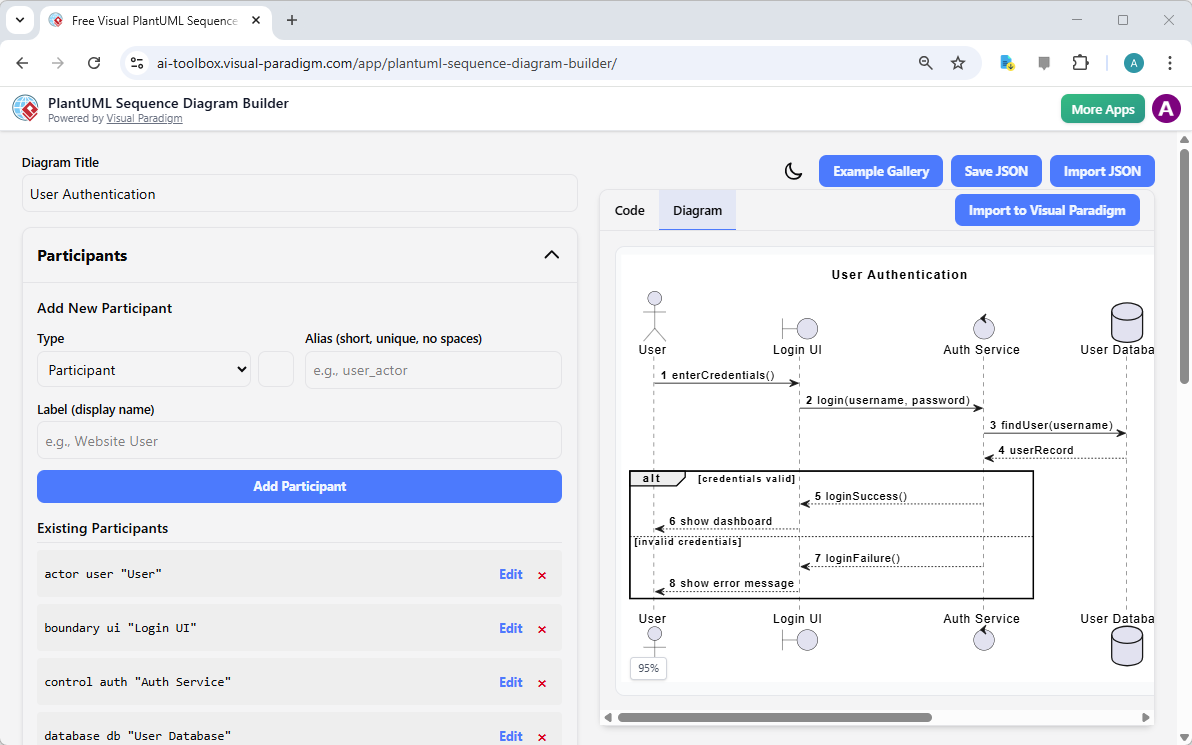
- Starten Sie den Builder: Öffnen Sie die Anwendung in Ihrem Browser. Sie sehen eine saubere Oberfläche mit Eingabebereichen auf der linken Seite und einer Live-Vorschau auf der rechten Seite.
- Legen Sie den Diagrammtitel fest: Geben Sie im Feld „Diagrammtitel“ den Namen Ihres Diagramms ein. Für dieses Beispiel verwenden wir „Benutzer-Authentifizierung“.
- Fügen Sie Teilnehmer hinzu: Erweitern Sie den Bereich „Teilnehmer“. Fügen Sie einen Teilnehmer für den „Benutzer“ (Typ: Akteur), „Login-Oberfläche“ (Typ: Grenze), „Authentifizierungsdienst“ (Typ: Steuerung) und „Benutzerdatenbank“ (Typ: Datenbank) hinzu. Geben Sie jedem einen eindeutigen Alias und eine klare Bezeichnung.
- Fügen Sie Sequenzschritte hinzu: Erweitern Sie den Bereich „Sequenz“. Fügen Sie eine Nachricht vom Benutzer zur Login-Oberfläche hinzu, beispielsweise „enterCredentials()“. Fügen Sie dann eine Nachricht von der Login-Oberfläche zum Authentifizierungsdienst hinzu, beispielsweise „login(username, password)“. Fahren Sie fort, Schritte hinzuzufügen, um den gesamten Anmeldevorgang zu modellieren.
- Visualisieren Sie den Steuerfluss: Verwenden Sie die Schaltfläche „Add Alt“ , um einen alternativen Pfad für fehlgeschlagene Authentifizierung zu erstellen. Fügen Sie eine Bedingung wie „[Anmeldeinformationen gültig]“ hinzu und anschließend eine Nachricht für den Erfolg, sowie eine weitere Bedingung „[ungültige Anmeldeinformationen]“ für eine Fehlermeldung.
- Speichern Sie Ihr Diagramm: Klicken Sie auf die Schaltfläche „JSON speichern“, um Ihre Projektdatei auf Ihren Computer herunterzuladen.
So verwenden Sie das Tool: Kernworkflows
Der PlantUML Sequence Diagram Builder ist für reale Anwendungsfälle konzipiert. Hier sind zwei häufige Workflows:
Dokumentation eines Benutzerinteraktionsflusses
Angenommen, Sie müssen den Prozess „Passwort zurücksetzen“ dokumentieren. Beginnen Sie, indem Sie den Titel auf „Passwortzurücksetzungsfluss“ festlegen. Fügen Sie Teilnehmer hinzu: Benutzer, FE (Frontend), BE (Backend), EmailService und DB. Fügen Sie dann die Reihenfolge der Nachrichten hinzu: Der Benutzer fordert ein Zurücksetzen an, das Frontend überprüft die E-Mail, das Backend fragt die Datenbank ab, das Backend sendet einen Zurücksetzlink per E-Mail und schließlich zeigt das Frontend eine Erfolgsmeldung an. Dieser Workflow hilft den Beteiligten, den gesamten Prozess zu verstehen.
Visualisierung eines API-Aufrufs
Bei einem API-Aufruf könnten Sie einen Fluss von einer ClientApp über einen API-Gateway zu einem MicroserviceA modellieren, der anschließend mit MicroserviceB und einer Datenbank interagiert. Verwenden Sie „Add Alt“ oder „Add Opt“-Fragments, um Fehlerbehandlung oder optionale Schritte darzustellen, wodurch das Diagramm umfassender wird.
Verständnis der wichtigsten Konzepte
Hier sind einige grundlegende Begriffe, die Sie kennen sollten, wenn Sie das Tool verwenden:
- Sequenzdiagramm: Ein UML-Diagramm, das die Reihenfolge der Nachrichten zwischen Objekten zeigt.
- Teilnehmer: Eine Entität im Diagramm, wie ein Benutzer oder ein Systemkomponente.
- Nachricht: Eine Kommunikation zwischen zwei Teilnehmern.
- Fragment: Eine Steuerungsstruktur, wie `alt` für Alternativen oder `loop` für Wiederholungen.
- Alias: Ein kurzer, eindeutiger Bezeichner für einen Teilnehmer.
- Beschriftung: Der Anzeigename für einen Teilnehmer oder eine Nachricht.
Erweiterte Funktionen und Tipps
Sobald Sie sich mit den Grundlagen auskennen, erkunden Sie die erweiterten Funktionen des Tools:
- Beispielgalerie: Greifen Sie auf eine Bibliothek vorgefertigter Diagramme zu, um daraus zu lernen oder als Vorlage zu verwenden.
- Import/Export: Speichern Sie Ihre Arbeit als JSON-Datei für die spätere Verwendung oder importieren Sie ein bestehendes Projekt.
- Live-Code & Vorschau: Die Echtzeit-Codeerzeugung und Vorschau stellen sicher, dass Ihr Diagramm immer genau ist.
- Professioneller Export: Exportieren Sie Ihr Diagramm als Bild oder PDF zum Teilen.
Denken Sie daran, dass die Anordnung automatisch von PlantUML anhand Ihres Codes generiert wird. Obwohl Sie Elemente nicht per Drag-and-Drop verschieben können, können Sie die Anordnung beeinflussen, indem Sie die Struktur Ihrer Teilnehmer und Sequenzschritte gestalten.
Fazit
Klare, professionelle Sequenzdiagramme zu erstellen, muss keine Last sein. Das PlantUML Sequenzdiagramm-Generator ermächtigt Sie, komplexe Systeminteraktionen schnell und einfach zu visualisieren. Unabhängig davon, ob Sie einen Benutzer-Login-Prozess, einen API-Aufruf oder irgendeinen anderen Prozess dokumentieren, vereinfacht dieses Tool den gesamten Prozess. Es ist ein Game-Changer für alle, die Systemverhalten effektiv kommunizieren müssen.
Bereit, Ihr eigenes Sequenzdiagramm zu erstellen? Probieren Sie den PlantUML Sequenzdiagramm-Generator jetzt aus und sehen Sie, wie einfach es ist, Ihre Ideen in eine klare visuelle Geschichte umzuwandeln.
Verwandte Links
Sequenzdiagramme sind eine primäre Art von Interaktionsdiagramm , die verwendet werden, um die Zeit und Reihenfolge der zwischen Objekten ausgetauschten Nachrichten während bestimmter Software-Szenarien zu visualisieren.
-
Umfassender Leitfaden zu Sequenzdiagrammen im Softwareentwurf: Dieser grundlegende Ratgeber behandelt die wichtige Struktur und Zielsetzung der Modellierung dynamischen Systemverhaltens und Interaktionsfolgen.
-
KI-gestütztes Werkzeug zur Verbesserung von Sequenzdiagrammen: Entdecken Sie, wie Sie künstliche Intelligenz nutzen, um die Lesbarkeit, strukturelle Korrektheit und Konsistenz von Diagrammen automatisch zu verbessern.
-
Wie man MVC mit UML-Sequenzdiagrammen modelliert: Dieser Leitfaden bietet eine detaillierte Anleitung zur Visualisierung der Interaktionen zwischen Modell-, Ansicht- und Steuerungskomponenten innerhalb einer Architektur.
-
Animation von Sequenzdiagrammen in Visual Paradigm: Dieser Tutorial zeigt, wie manSoftware-Workflows animiert, wodurch ein dynamischer Weg zur Kommunikation von Systeminteraktionen mit Stakeholdern geschaffen wird.
-
PlantUML-Sequenzdiagramm-Generator: Verwenden Sie einvisuelles Baustein-Tool um professionelle UML-Diagramme schnell zu erstellen, indem manPlantUML-Syntax und einen intuitiven Teilnehmer-Assistenten.
-
Benutzerhandbuch: Sequenzdiagramme in Visual Paradigm: Ein umfassender technischer Leitfaden, der dievollständige Arbeitsablauf für die Erstellung, Bearbeitung und den Export von Sequenzmodellen.
-
Visual Paradigm-Galerie: Beispiele für Sequenzdiagramme: Eine ausgewählte Sammlung vonrealen Beispielen die als Gestaltungsinspiration und Anleitung für die Modellierung komplexer Interaktionen dienen sollen.
-
Beherrschung von Sequenzdiagrammen mit Tutorial für AI-Chatbot: Eine praktische Fallstudie, die sich auf die Erstellung von Diagrammen für einE-Commerce-System durch die natürliche Sprachinteraktion mit einem AI-Assistenten.
-
Beherrschung der Use-Case-Vertiefung mit Sequenzdiagrammen: Lernen Sie, wie manUse-Cases verfeinert indem man Abläufe von Ereignissen in detaillierte Nachrichtenfolgen abbildet, um Anforderungen präzise zu validieren.
-
Trennung von Sequenzdiagrammen für Haupt- und Ausnahmeflows: Dieser Artikel untersucht fortgeschrittene Techniken zur Verbesserung der Modellklarheit durchdie Trennung der Standarderfolgspfade aus komplexer Fehlerbehandlung und Ausnahmeflüssen.