
Einführung: Warum Klassendiagramme in der modernen Softwareentwicklung wichtig sind
Als ich meine Reise in die Softwarearchitektur begann, erkannte ich schnell, dass eine klare Kommunikation zwischen Stakeholdern, Entwicklern und Designern der entscheidende Faktor für den Projekterfolg war. Hier kommen UML-Klassendiagramme ins Spiel – die visuelle Sprache, die verändert hat, wie ich objektorientierte Systeme konzipiere, dokumentiere und implementiere.
Nachdem ich viel Zeit mit verschiedenen Modellierungstools verbracht hatte, entschied ich mich, meine praktischen Erfahrungen mit den Klassendiagrammfunktionen von Visual Paradigm zu dokumentieren. Egal, ob Sie ein Student sind, der die Grundlagen von UML lernt, ein Junior-Entwickler, der sich in die Systemgestaltung einarbeitet, oder ein erfahrener Architekt, der seinen Arbeitsablauf optimieren möchte: Dieser Leitfaden teilt praktische Erkenntnisse, schrittweise Techniken und ehrliche Überlegungen zum Erstellen professioneller Klassendiagramme, die tatsächlich in sauberen, wartbaren Code übersetzt werden.
Erste Schritte: Erstellen Ihres ersten Klassendiagramms
Ein neues Diagramm erstellen
Mein Arbeitsablauf beginnt immer mit einer sauberen Leinwand. In Visual Paradigm navigiere ich zu Diagramm > Neu aus der Anwendungstoolleiste, und wähle dann Klassendiagramm im Fenster „Neues Diagramm“. Nach dem Klicken auf Weiter, gebe ich einen beschreibenden Diagrammnamen und eine optionale Beschreibung ein – der Ort Feld hilft mir, Diagramme innerhalb bestimmter Modelle zu organisieren. Ein einfacher OK Klick, und ich bin bereit zum Entwerfen.
 |
|---|
| Klasse erstellen |
Ihre erste Klasse hinzufügen
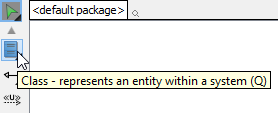
Die Oberfläche fühlt sich intuitiv an: Ich klicke auf Klasse auf der Diagramm-Werkzeugleiste, und klicke dann irgendwo auf die Leinwand. Sofort erscheint ein Klassenplatzhalter, der zur Anpassung bereit ist.
 |
|---|
| Klasse erstellt |
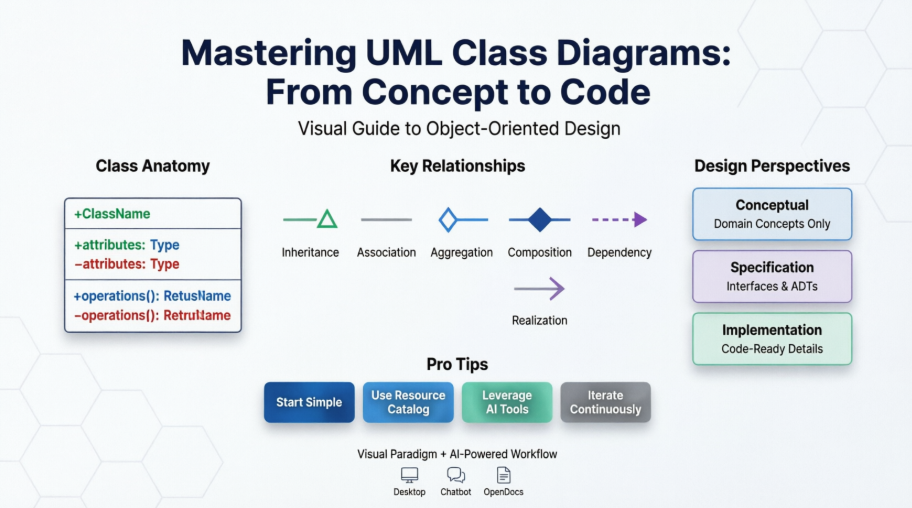
Tipp der Woche: Ich beginne immer mit dem Klassennamen – das ist das einzige obligatorische Element. Attribute und Operationen können schrittweise hinzugefügt werden, je nach Entwicklung des Entwurfs.
Beziehungen aufbauen: Klassen sinnvoll verbinden
Assoziationen mit dem Ressourcenkatalog erstellen
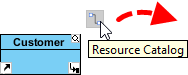
Eine Funktion, die ich wirklich schätze, ist der Arbeitsablauf des Ressourcenkatalogs. Um Klassen zu verbinden:
-
Über die Quellklassenform fahren
-
Drücken und ziehen Sie die Ressourcenkatalog Schaltfläche nach außen
 |
|---|
| Verwenden des Ressourcenkatalogs |
-
Loslassen an der Stelle, an der die Zielklasse erscheinen soll (auf bestehende Klasse oder leeren Raum ablegen)
-
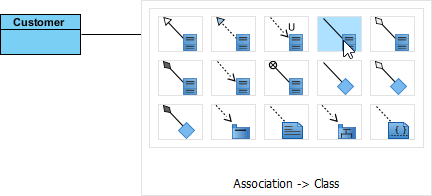
Wählen Sie Assoziation für bestehende Klassen, oder Assoziation → Klasse um eine neue zu erstellen und zu verbinden
-
Wählen Sie für Aggregations-/Kompositionsbeziehungen die entsprechende Option aus dem Katalog aus
 |
|---|
| Um eine Klasse zu erstellen |
Das Ergebnis ist ein sauberer, verbundener Diagramm:
 |
|---|
| Assoziierte Klasse erstellt |
Feinabstimmung von Assoziationen
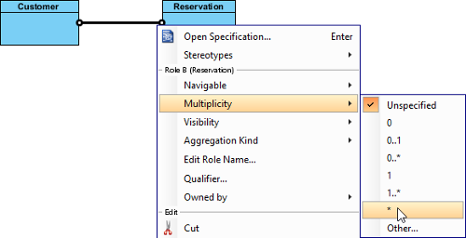
Bearbeiten der Vielzahl: Rechtsklick in der Nähe eines Assoziationsendes → Vielfalt → wählen Sie die gewünschte Kardinalität aus (1, 0..1, *, usw.)
 |
|---|
| Vielzahl bearbeiten |
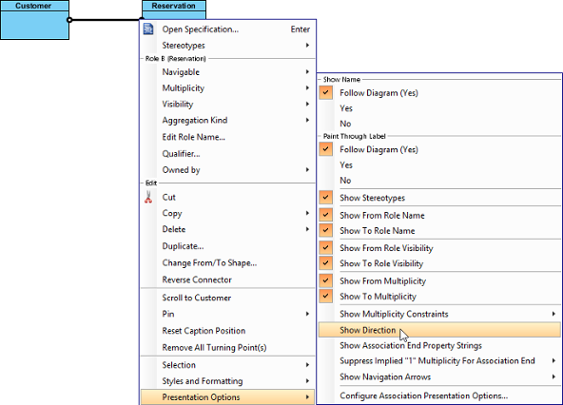
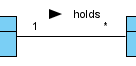
Anzeigen der Richtung: Rechtsklick auf die Assoziation → Darstellungsoptionen > Richtung anzeigen um Navigationspfeile hinzuzufügen
 |
|---|
| Richtung anzeigen |
 |
|---|
| Richtung angezeigt |
Modellierung von Vererbung: Generalisierungsbeziehungen
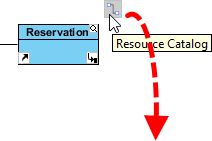
Die Erstellung von Unterklassenbeziehungen folgt einem ähnlichen Muster des Ressourcenkatalogs:
-
Über die Oberklasse fahren
-
Ziehen Sie die Schaltfläche des Ressourcenkatalogs
-
Loslassen an der Stelle der Unterklasse
-
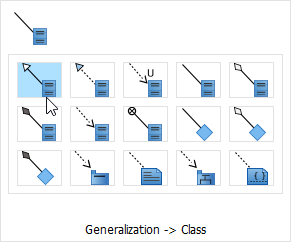
Wählen Sie Generalisierung (für bestehende Klasse) oder Generalisierung -> Klasse (zum Erstellen einer neuen)
 |
|---|
| Verwenden des Ressourcenkatalogs |
 |
|---|
| Um eine Unterklasse zu erstellen |
 |
|---|
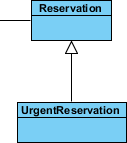
| Unterklasse erstellt |
Design-Einsicht: Ich verwende Kursivschrift für abstrakte Klassennamen – eine subtile, aber wichtige UML-Convention, die die Lesbarkeit der Diagramme verbessert.
Hinzufügen von Klassenmitgliedern: Attribute und Operationen
Erstellen von Attributen
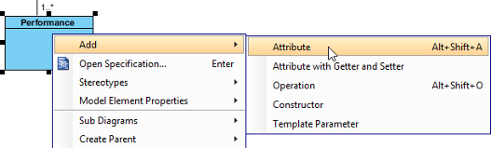
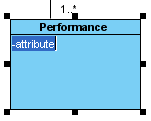
Rechtsklick auf eine Klasse → Hinzufügen > Attribut. Das neue Attribut erscheint im Klassenbereich und ist bereit für die Benennung.
 |
|---|
| Attribut erstellen |
 |
|---|
| Attribute erstellt |
Effizienz-Hack: Nach dem Erstellen eines Attributs drücken Sie Eingabe um sofort ein weiteres hinzuzufügen – ideal für das schnelle Definieren mehrerer Eigenschaften.
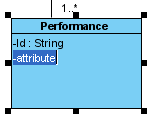 |
|---|
| Attribut mit der Eingabetaste erstellen |
Erstellen von Operationen
Derselbe Ablauf: Rechtsklick auf Klasse → Hinzufügen > Operation
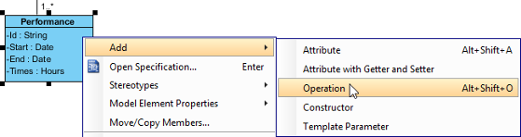 |
|---|
| Operation erstellen |
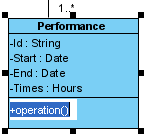 |
|---|
| Operation erstellt |
Parameter-Tipp: Wenn ein Parametername mit unnamed_, Visual Paradigm zeigt nur seinen Typ an – übersichtlichere Diagramme für interne Implementierungsdetails.
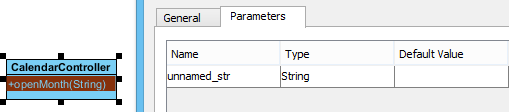 |
|---|
| Unbenannter Parameter |
Verwalten von Klassenmitgliedern: Ziehen, Ablegen und Organisieren
Umsortieren von Mitgliedern
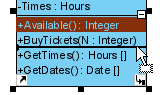
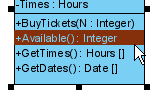
Wählen Sie ein beliebiges Attribut oder eine beliebige Operation aus, und ziehen Sie innerhalb ihres Fachs. Eine dicke schwarze Linie zeigt die Abgabeposition an.
 |
|---|
| Klassenmitglied umsortieren |
 |
|---|
| Klassenmitglied umsortiert |
Kopieren im Vergleich zu Verschieben von Mitgliedern
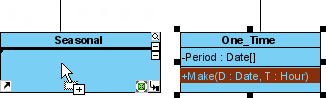
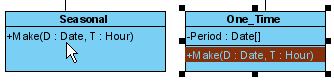
-
Kopieren: Mitglied auswählen → ziehen Sie zur Zielklasse, während Sie haltenStrg (Maustaste zeigt +)
-
Verschieben: Mitglied auswählen → ziehen Sie zur Zielklasse ohne Modifizierer-Tasten
 |
|---|
| Klassenmitglied kopieren |
 |
|---|
| Klassenmitglied kopiert |
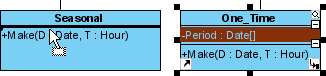 |
|---|
| Klassenmitglied verschieben |
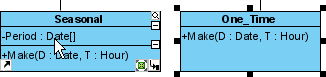 |
|---|
| Klassenmitglied verschoben |
Produktivitäts-Boost: Drücken Sie Alt+A nach der Auswahl eines Mitglieds, um alle Mitglieder innerhalb einer Klasse auszuwählen – ideal für Massenoperationen.
Erweiterte Beziehungen: Abhängigkeiten zwischen Mitgliedern
Abhängigkeiten sind nicht auf ganze Klassen beschränkt. Ich modelliere häufig Beziehungen zwischen bestimmten Attributen oder Operationen:
-
Wählen Sie Abhängigkeit aus der Diagramm-Werkzeugleiste
-
Klicken und halten Sie auf dem Quellmitglied (Attribut/Operation)
-
Ziehen Sie zum Zielmember
-
Loslassen, um den Connector zu erstellen
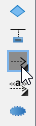 |
|---|
| Abhängigkeit auswählen |
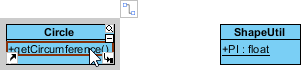 |
|---|
| Auf die Quelloperation drücken |
 |
|---|
| Ziehen zum Zielattribut |
 |
|---|
| Abhängigkeit zwischen einer Operation und einem Member erstellt |
Wichtiger Hinweis: Obwohl Verbindungen visuell an Klassengrenzen angeschlossen werden, bestätigt die Überprüfung der Spezifikation, dass sie genau die Mitglieder verbinden – entscheidend für die genaue Codegenerierung.
Spezialisierte Klassentypen: Aufzählungen und Delegaten
Aufzählungen erstellen
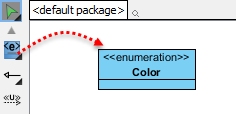
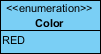
Für vordefinierte Wertmengen (Farbe: ROT/GELB/BLAU, Status: AKTIV/INAKTIV):
-
Wählen Sie Aufzählung aus der Symbolleiste
-
Klicken Sie auf die Zeichenfläche
 |
|---|
| Eine Aufzählung erstellen |
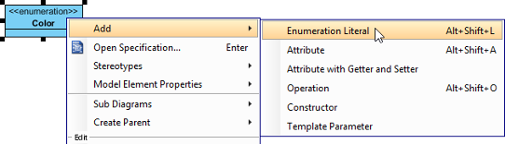
Fügen Sie Literale über Rechtsklick → Hinzufügen > Aufzählungsliteral
 |
|---|
| Ein Aufzählungsliteral hinzufügen |
 |
|---|
| Aufzählungsliteral eingegeben |
Delegatmethoden (C#/VB.NET-Projekte)
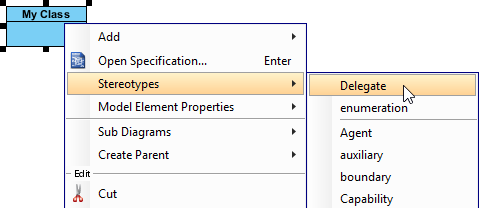
Wenn .NET-Sprachen Ziel sind, kann ich Klassen als Delegaten kennzeichnen: Rechtsklick auf Klasse → Stereotypen > Delegat
 |
|---|
| Klasse als Delegat kennzeichnen |
Steuerung der Sichtbarkeit: Verbergen und Anzeigen von Details
Drei Ebenen der Steuerung
Ich schätze die flexiblen Darstellungsoptionen von Visual Paradigm:
Pro Arbeitsbereich (globale Standardwerte):
Fenster > Projektoptionen > Diagrammierung > Klasse > Darstellung
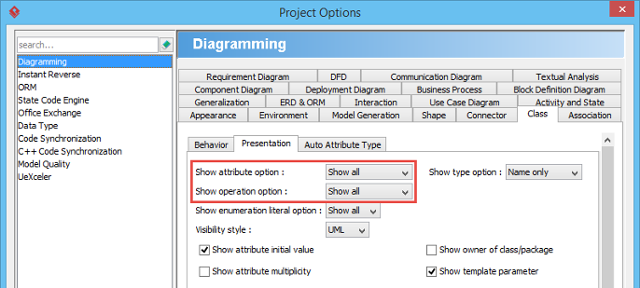 |
|---|
| Operationen anzeigen oder ausblenden |
Pro Diagramm: Rechtsklick auf Diagramm → Darstellungsoptionen > Attribut-/Operationsdarstellungsoptionen
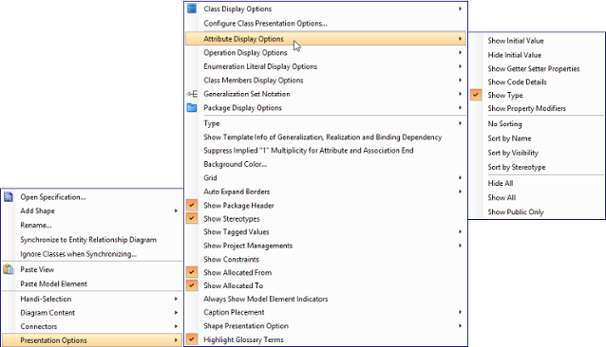 |
|---|
| Ändern Sie die Darstellungsoptionen der Operationen für Klassen im Diagramm |
Pro Klasse: Rechtsklick auf Klasse → Darstellungsoptionen > Attribute/Operationen
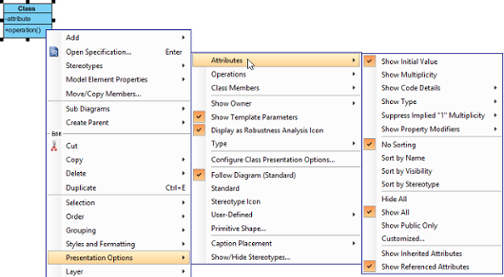 |
|---|
| Ändern Sie die Darstellungsoptionen der Operationen für eine Klasse |
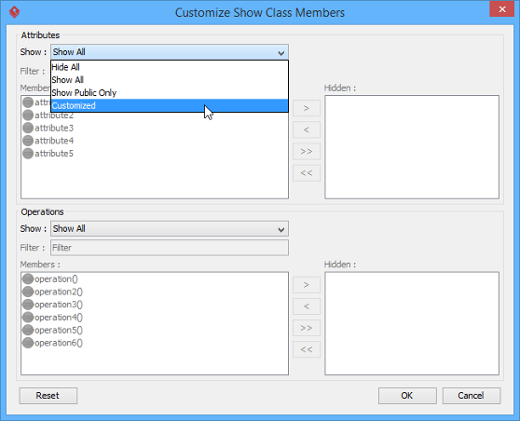
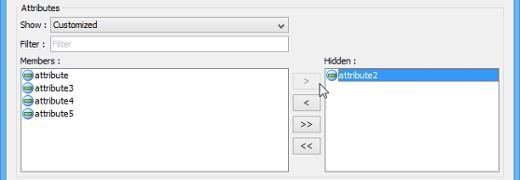
Feine Steuerung: Für bestimmte Mitglieder verwenden Sie Benutzerdefiniert… um einzelne Attribute oder Operationen selektiv anzeigen oder ausblenden zu können
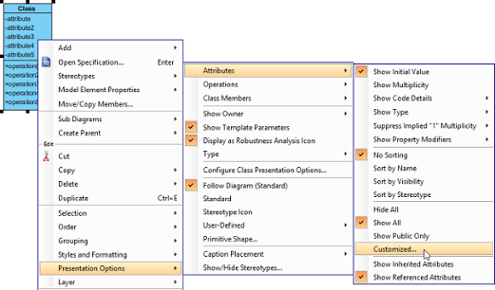 |
|---|
| Bestimmtes Klassenmitglied anzeigen oder ausblenden |
 |
|---|
| Wählen Sie Benutzerdefiniert im Fenster aus |
 |
|---|
| Attribute auswählen, die ausgeblendet werden sollen |
Standardwerte festlegen und erweiterte Assoziationsfunktionen
Anfängliche Attributwerte
Um Standardwerte zu definieren:
-
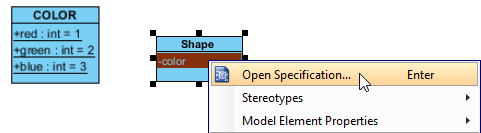
Rechtsklick auf Attribut → Spezifikation öffnen…
-
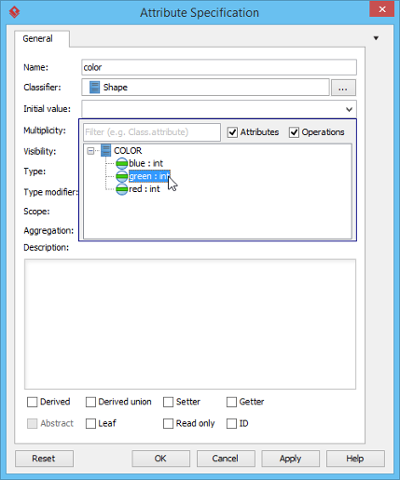
Im Allgemein Registerkarte geben Sie einen Textwert ein oder wählen Sie ein öffentliches statisches Feld aus einer anderen Klasse aus
 |
|---|
| Öffnen der Attributspezifikation |
 |
|---|
| Auswählen eines Anfangswerts |
Hinweis: Um ein Attribut einer anderen Klasse als Standardwert zu referenzieren, stellen Sie sicher, dass dieses Attribut sowohl
statisch(Klassifizierungs-Bereich) undöffentlich.
Eigentum am Assoziationsende
Geben Sie das Eigentum mit einem kleinen Punkt an: Rechtsklick auf Assoziationsende →Eigentümer:→ wählen Sie die Eigentümerklasse aus
 |
|---|
| Assoziationsende mit festgelegtem Eigentum |
Untergruppierung an Assoziationsenden
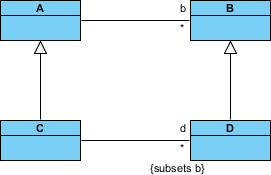
Für komplexe Domänenmodelle klärt die Untergruppierung Beziehungen zwischen Sammlungen:
 |
|---|
| Untergruppierung am Assoziationsende |
Die Konfiguration erfordert das Öffnen der Assoziationsdefinition und die Festlegung der untergruppierten Enden in derAssoziationsendenspezifikation Fenster.
Verallgemeinerungssätze: Organisieren von Vererbungshierarchien
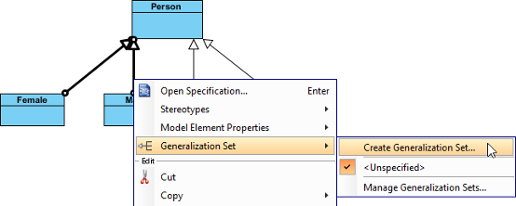
Wenn mehrere Verallgemeinerungen gemeinsame Einschränkungen teilen, gruppiere ich sie in Verallgemeinerungssätzen:
-
Wählen Sie relevante Verallgemeinerungsverbindungen aus
-
Rechtsklick →Verallgemeinerungssatz > Neuen Verallgemeinerungssatz erstellen…
 |
|---|
| Erstellen Sie einen Verallgemeinerungssatz |
-
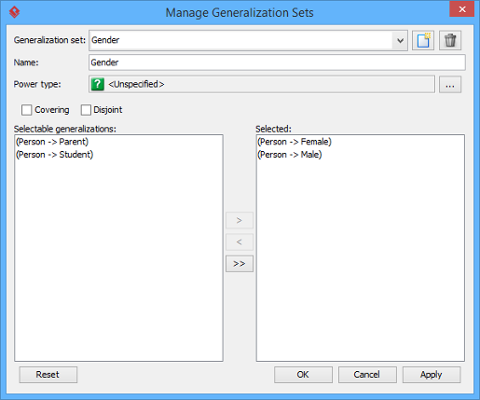
Benennen Sie den Satz im Dialog und bestätigen Sie
 |
|---|
| Benennen Sie den Verallgemeinerungssatz |
-
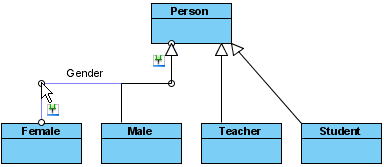
Passen Sie die Verbindungen zur visuellen Klarheit an
 |
|---|
| Verbindung anpassen |
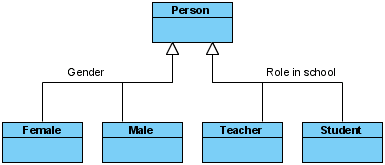 |
|---|
| Verallgemeinerungssätze definiert |
Verständnis der UML-Klassen-Grundlagen: Eine schnelle Referenz
Was ist eine Klasse?
Eine Klasse ist eine Bauplan für Objekte. Während Objekte Laufzeitinstanzen sind, definieren Klassen ihre Struktur und ihr Verhalten. Zum Beispiel legt die KlasseHund die Eigenschaften (Farbe, Name, Rasse) und Verhaltensweisen (bellen(), fressen()) fest, während einzelne Hunde Objekte sind, die aus diesem Bauplan instanziiert werden.
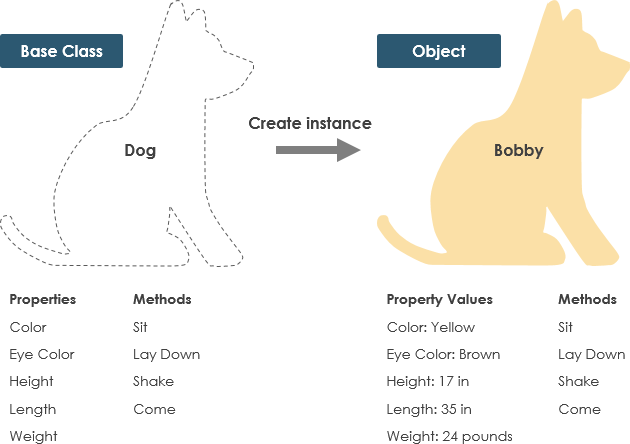
Grundlagen der Klassensymbolik
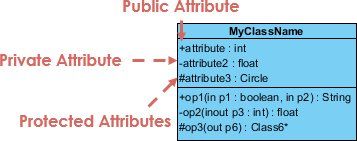
Ein UML-Klassenrechteck hat drei Fachbereiche:
-
Klassenname (pflichtfeld, fett)
-
Attribute (Name: Typ, mit Sichtbarkeitszeichen)
-
Operationen (Methode(Parametern): Rückgabetyp)
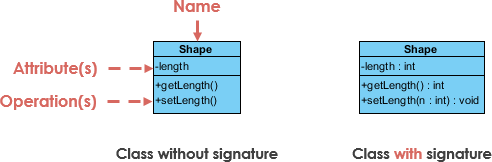
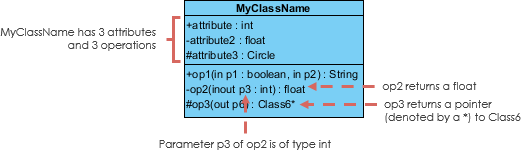
Sichtbarkeitszeichen
-
+Öffentlich: überall zugänglich -
-Privat: nur innerhalb der Klasse zugänglich -
#Geschützt: innerhalb der Klasse und Unterklassen zugänglich
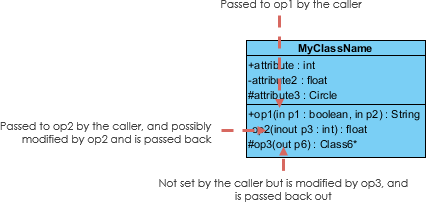
Parameter-Richtungsrichtung
Parameter können den Datenfluss angeben: in, out, oder inout
Beziehungsarten entschlüsselt: Von Assoziation bis Realisierung
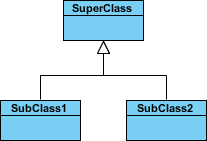
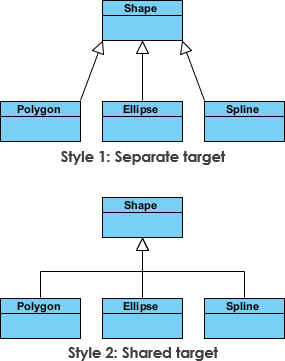
Vererbung (Generalisierung)
Stellt „ist-ein“-Beziehungen dar. Unterklassen erben Merkmale von Oberklassen.
Assoziationsarten
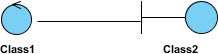
Einfache Assoziation: Strukturelle Verbindung zwischen gleichrangigen Klassen
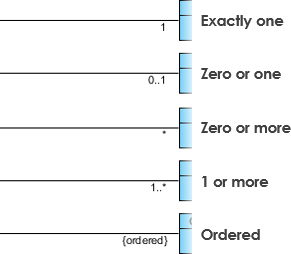
Kardinalität: Drückt Vielzahl aus (1, 0..1, , 1..)
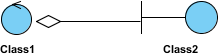
Aggregation: „Hat-ein“-Beziehung mit unabhängigen Lebensdauern (leerer Diamant)
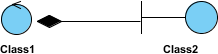
Komposition: Starke „Teil-von“-Beziehung; Teile sterben mit dem Ganzen (gefüllter Diamant)
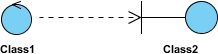
Abhängigkeit: Nutzungshandlung; Änderungen am Lieferanten können den Client beeinflussen (gestrichelte Pfeil)

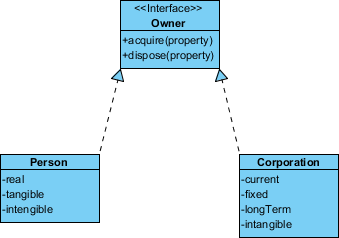
Realisierung: Schnittstellenimplementierungsvertrag (gestrichelte Linie mit leerer Pfeilspitze)
Praktische Beispiele: Lernen durch Tun
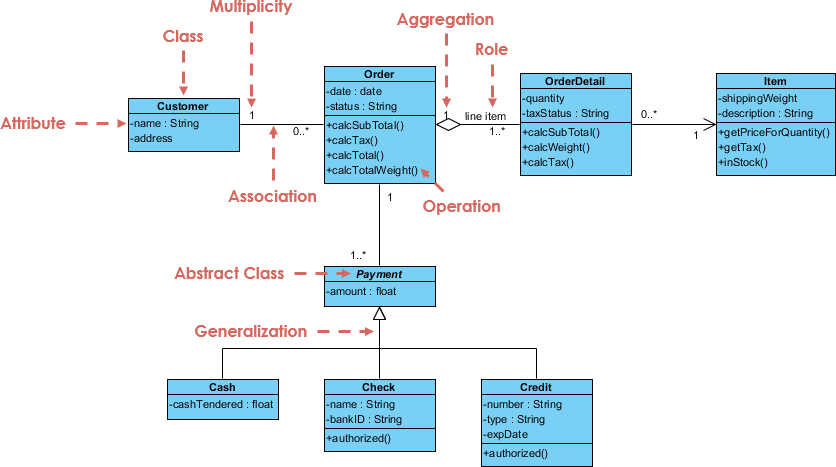
Diagramm des Bestellsystems
Ein umfassendes Beispiel, das Produkte, Kunden, Bestellungen und Zahlungsabwicklung zeigt:
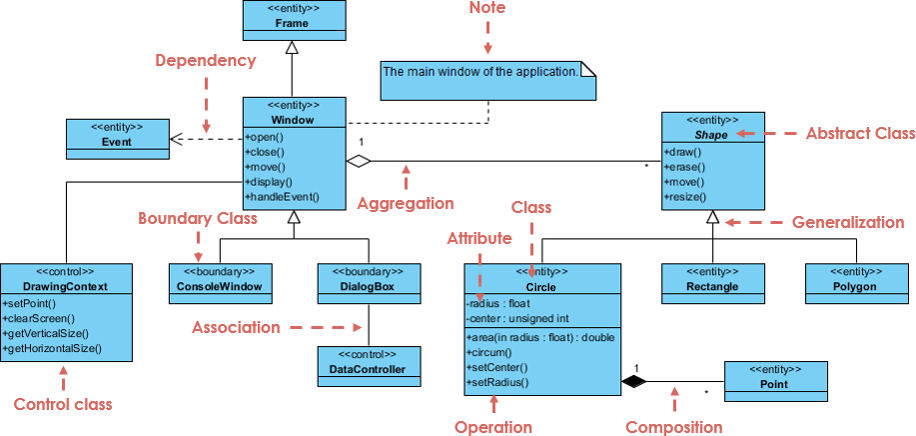
GUI-Komponentendiagramm
Zeigt Notizen, Stereotypen und Schnittstellenbeziehungen im Kontext einer Benutzeroberfläche:
Meine Perspektive: Auswahl der richtigen Diagrammdetailstufe
Die Perspektive, die Sie einnehmen, beeinflusst die Nützlichkeit des Diagramms entscheidend:
| Perspektive | Am besten geeignet für | Detailstufe |
|---|---|---|
| Konzeptionell | Domänenmodellierung, Diskussionen mit Stakeholdern | Hochlevel-Konzepte, minimale technische Details |
| Spezifikation | Schnittstellenentwurf, API-Verträge | Fokus auf Operationen, Sichtbarkeit, Parameter-Typen |
| Implementierung | Codegenerierung, Übergabe an Entwickler | Vollständige Attribute, Methoden, Sichtbarkeit, Einschränkungen |

Mein Ansatz: Ich beginne konzeptionell während der Entdeckungsphase, entwickle mich während der Design-Sprints zur Spezifikation weiter und verfeinere die Implementierungsdetails erst, wenn Code generiert wird oder neue Entwickler eingearbeitet werden.
Beschleunigtes Lernen mit künstlich-intelligenten Werkzeugen
Das KI-Ökosystem von Visual Paradigm hat meinen Diagrammierungs-Workflow verändert:
Integrierte Plattformen
-
VP Desktop: Voll ausgestattete Bearbeitung mit künstlich-intelligenter Generierung
-
KI-Chatbot: Konversationelle Diagrammerstellung beichat.visual-paradigm.com
-
OpenDocs: Klassen-Diagramme direkt in technische Dokumentation einbetten
Spezialisierte KI-Anwendungen
✨ KI-Assistent für Klassendiagramme: Schritt-für-Schritt-Erstellung von Klassen mit KI-vorgeschlagenen Mitgliedern
📋 Use-Case-Studio: Domänenklassen automatisch aus Use-Case-Text extrahieren
🏃 Agilien: Diagramme aus agilen Epics und Nutzerstories generieren
🗄️ DB Modeler KI: Brücke zwischen konzeptionellen Modellen und Datenbank-Schemata schlagen
🏗️ MVC-Architektur: Visualisierung der Verantwortlichkeiten von Controllern
Fazit: Von Diagrammen zu Lieferungen
Nach mehreren Monaten der iterativen Nutzung kann ich mit Sicherheit sagen, dass die Beherrschung von UML-Klassendiagrammen in Visual Paradigm sowohl mein Design-Denken als auch die Teamzusammenarbeit verbessert hat. Das Gleichgewicht aus visueller Anschaulichkeit und technischer Präzision schließt die Lücke zwischen abstrakter Architektur und konkreter Implementierung.
Meine wichtigsten Erkenntnisse für Kollegen:
-
Beginne einfach: Konzentrieren Sie sich auf Klassennamen und zentrale Beziehungen, bevor Sie Details hinzufügen
-
: Nutzen Sie verschiedene Perspektiven: Passen Sie das Diagrammdetail an Ihr Publikum und die Entwicklungsphase an
-
: Umarmen Sie die Automatisierung: Verwenden Sie KI-Tools für erste Entwürfe, und verfeinern Sie diese anschließend manuell für Präzision
-
: Dokumentieren Sie Entscheidungen: Fügen Sie Notizen hinzu, um nicht offensichtliche Gestaltungsentscheidungen zu klären
-
: Iterieren Sie kontinuierlich: Behandeln Sie Diagramme als lebendige Artefakte, die sich mit Ihrer Codebasis entwickeln
Unabhängig davon, ob Sie eine Mikrodienstarchitektur modellieren, ein veraltetes System dokumentieren oder objektorientierte Prinzipien vermitteln – Klassendiagramme bleiben ein unverzichtbares Kommunikationsinstrument. Mit dem umfassenden Funktionsumfang von Visual Paradigm und den wachsenden KI-Fähigkeiten ist die Hürde für die Erstellung professioneller, handlungsorientierter Diagramme nie geringer gewesen.
Die Reise von der leeren Leinwand bis zur ausführbaren Entwurfsbeschreibung ist herausfordernd – aber mit den richtigen Werkzeugen und der richtigen Einstellung ist sie auch tiefgründig belohnend. Viel Erfolg beim Modellieren!
: Referenzen
- : Was ist ein Klassendiagramm? – Funktionen von Visual Paradigm: Überblick über die Fähigkeiten von Klassendiagrammen innerhalb der UML-Tool-Suite von Visual Paradigm.
- : Funktionen des Visual Paradigm UML-Tools: Umfassende Auflistung der UML-Diagrammtypen und Modellierungsfunktionen, die von Visual Paradigm unterstützt werden.
- : Was ist ein Klassendiagramm? – Einführungsleitfaden: Einfach verständliche Erklärung von Klassendiagramm-Konzepten, Notation und Anwendungsfällen für Anfänger.
- : Sammlung von Schritt-für-Schritt-Anleitungen, um Benutzer bei der Einarbeitung in Visual Paradigm und die UML-Modellierung zu unterstützen.: Sammlung von Schritt-für-Schritt-Anleitungen, um Benutzer bei der Einarbeitung in Visual Paradigm und die UML-Modellierung zu unterstützen.
- : Video-Anleitungen, Produkt-Demos und Modellierungsbest Practices von der Visual Paradigm-Team.: Video-Anleitungen, Produkt-Demos und Modellierungsbest Practices von der Visual Paradigm-Team.
- : Community-getriebenes Wissensportal mit Tipps, Tricks und Lösungen für häufige Modellierungsprobleme.: Community-getriebenes Wissensportal mit Tipps, Tricks und Lösungen für häufige Modellierungsprobleme.
- : Offizieller Support-Portal für Produktunterstützung, Dokumentation und Funktionswünsche.: Offizieller Support-Portal für Produktunterstützung, Dokumentation und Funktionswünsche.
- : Enzyklopädischer Überblick über die Geschichte von UML, Diagrammtypen und Standardisierung.: Enzyklopädischer Überblick über die Geschichte von UML, Diagrammtypen und Standardisierung.
- : Kostenlose Download-Seite für die Community-Edition von Visual Paradigm, die alle UML-Diagrammtypen unterstützt.: Kostenlose Download-Seite für die Community-Edition von Visual Paradigm, die alle UML-Diagrammtypen unterstützt.
- Visual Paradigm AI-Chatbot: Konversationelle KI-Oberfläche zum Entwerfen und Verfeinern von UML-Diagrammen über natürliche Sprachbefehle.
- OpenDocs – KI-betriebene Dokumentation: Werkzeug zum Erstellen und Einbetten von KI-generierten Klassendiagrammen innerhalb technischer Projekt-Dokumentationen.
- KI-Klassendiagramm-Assistent: Spezieller Assistent zum Erstellen von UML-Klassendiagrammen mit KI-vorgeschlagenen Attributen, Operationen und Beziehungen.
- Use-Case-Studio: KI-Werkzeug, das Domänenklassen und Beziehungen automatisch aus Use-Case-Beschreibungen erkennt.
- Agilien – Agile zu Design: Plattform zum direkten Generieren von Klassendiagrammen aus Agile-Epics, Benutzerstories und Sprint-Planungsartefakten.
- DB Modeler KI: KI-betriebenes Werkzeug zum Erstellen konzeptioneller Klassendiagramme, die die Grundlage für die Generierung von Datenbank-Schemata bilden.
- MVC-Architektur-Generator: Spezialisiertes KI-Werkzeug zum Generieren von Controller-Klassendiagrammen zur Visualisierung von Systemverantwortlichkeiten in MVC-Architekturen.