
引言:为何我测试了这一集成
作为一名技术作家,我每天都要处理架构图、流程图和利益相关者文档,多年来一直在寻找一种无需不断截图、手动上传和陷入版本控制混乱的工作流程。当我听说 Visual Paradigm OpenDocs 的新 WordPress 导出功能时,我决定亲自测试一下。这不是一篇赞助评测——只是我真实体验后,测试这一集成是否真的能兑现其承诺,将复杂的知识库转化为精美、可发布的 WordPress 页面。剧透一下:它彻底改变了我对文档发布的看法。
WordPress 集成前的我的 OpenDocs 之旅
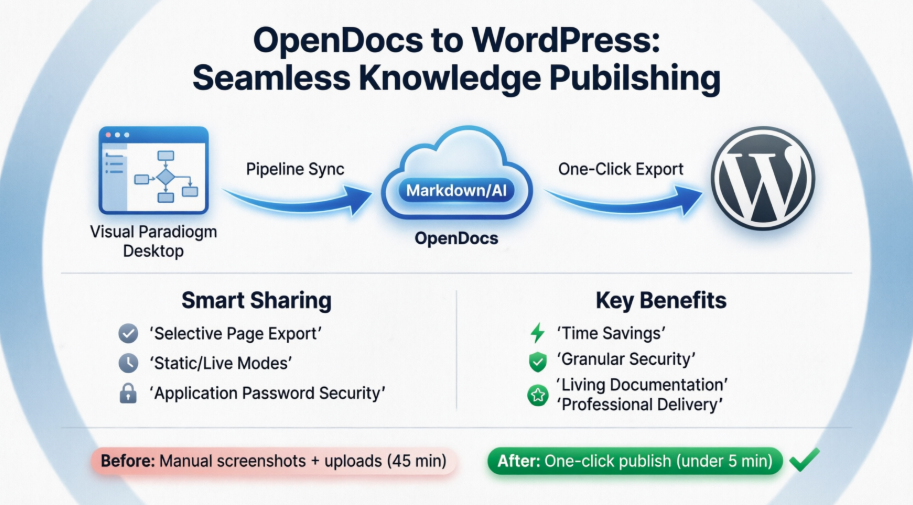
在测试此功能之前,我的文档工作流程是这样的:在 Visual Paradigm Desktop 中创建图表 → 导出为 PNG/SVG → 上传至 Confluence 或内容管理系统 → 手动格式化 → 每次图表更改都重复此过程。虽然能用,但非常脆弱。OpenDocs 已经通过允许我将实时可编辑的图表直接嵌入 Markdown 页面,解决了其中一部分问题。但将这些页面对外分享,仍然意味着需要授予广泛访问权限,或手动复制内容。WordPress 集成承诺弥补这一缺口——我对此持怀疑态度,但也充满希望。
什么是 OpenDocs?一个用户的视角
OpenDocs 不仅仅是一个普通的维基工具。根据我的使用体验,它是一个知识管理平台,终于将图表与文本同等对待,真正赋予图表应有的地位。我可以:
-
使用简洁专注的编辑器编写 Markdown
-
插入 UML、BPMN 或 ArchiMate 图表,且始终保持完全可编辑状态
-
使用 AI 通过自然语言提示生成图表草图
-
以符合我团队实际工作方式的逻辑树状结构组织内容
真正的价值在于:所有内容都保持连接。当我在线更新 Visual Paradigm 中的图表时,它可以通过 Pipeline 同步到我的 OpenDocs 页面。再也不用面对“diagram_v3_final_reallyfinal.png”这种混乱的命名了。
测试 WordPress 导出功能:一步步操作指南
以下是我在公司 WordPress 网站上发布企业架构蓝图子集的完整步骤:
步骤 1:启动分享流程
在 OpenDocs 中,我打开了我的“技术领域”知识库,并点击了右上角的分享按钮。

步骤 2:精确选择要分享的内容
左侧面板让我可以仅勾选希望公开的页面——例如“云基础设施概览”和“API 网关模式”——而将内部策略页面保持未勾选状态。这种细粒度控制对注重安全的团队至关重要。

步骤 3:配置分享偏好
点击下一步后,我添加了一段简短的描述(“2026 年第二季度客户门户架构参考”),并选择了我的分享模式:

-
静态快照:非常适合发布后不应再更改的合规文档
-
实时更新:非常适合需要最新版本的利益相关者使用的动态参考文档
我选择了实时更新,因为我们的架构每季度都会更新。
步骤 4:选择 WordPress 作为目标平台
在 分享为,我选择了 WordPress 页面.

步骤 5:一次性 WordPress 设置
这一部分大约花了 2 分钟:
-
登录了我的 WordPress 仪表板
-
导航到用户 → 个人资料

-
滚动到 应用密码,输入“OpenDocs 集成”,然后点击 添加应用密码

-
立即复制了生成的密码(此屏幕之后密码会消失!)

步骤 6:将 OpenDocs 连接到 WordPress
回到 OpenDocs,我填写了:
-
WordPress URL:
https://www.our-company-portal.com -
用户名:我的 WordPress 登录名
-
应用密码:我刚刚复制的那个
-
页面标题:“企业架构参考 – 2026 年第二季度”
-
页面别名:
ea-reference-q2-2026(确保唯一性)

步骤 7:发布并验证
我点击了 检查唯一性 以确认该别名未被使用,然后 发布到 WordPress.

几秒钟内,页面就上线了。访问它时,显示了格式完美的内容,嵌入了可交互的图表,而不是静态图片。

我还可以在 WordPress 管理后台找到并进一步自定义该页面页面在 WordPress 管理后台,让我可以根据需要灵活添加自定义 CSS 或 WordPress 特有的区块

重要提示:Visual Paradigm 永远不会存储您的应用密码。在未来的分享中,您可以重复使用已保存的连接,或随时在 WordPress 中生成新的密码
WordPress 页面导出与嵌入代码:我选择了哪一个?
OpenDocs 还提供 HTML 嵌入代码选项。以下是我的实际对比:
| 使用场景 | WordPress 页面导出 | HTML 嵌入代码 |
|---|---|---|
| 创建一个新的专用文档页面 | ✅ 最快路径——无需手动设置页面 | ❌ 需要先创建页面 |
| 向现有 WordPress 页面添加内容 | ❌ 会创建一个新页面 | ✅ 可在任何位置粘贴代码 |
| 发布到非 WordPress 网站 | ❌ 仅限 WordPress | ✅ 适用于任何平台 |
| 需要 WordPress 原生功能(主题、插件) | ✅ 完全兼容 | ⚠️ 可能需要进行样式调整 |
对于我的架构参考,我选择了WordPress 页面导出因为我想创建一个简洁、独立的页面,以匹配我们门户的导航。如果需要将单个图表嵌入博客文章,我会使用嵌入代码
一周后我注意到的实际好处
在将三个不同的内容子集发布到 WordPress 后,以下几点尤为突出:
-
节省的时间:过去需要 45 分钟手动格式化的操作,现在不到 5 分钟即可完成
-
减少错误: 再也不用担心损坏的图片链接或过时的截图
-
利益相关者信心: 客户无需访问我们的内部工具即可看到专业且最新的图表
-
合规灵活性: 使用静态快照进行审计文档,使我们获得了可验证且不可更改的记录
-
协作提升: 不同团队获得定制化视图——工程团队看到技术细节,管理层看到高层次的流程图
Visual Paradigm 资产 → OpenDocs → WordPress 工作流的实际应用
当将此集成视为 Visual Paradigm 更广泛生态系统的一部分时,其优势尤为突出。以下是我在实际中使用完整流程的方式:
-
设计: 在 Visual Paradigm 桌面端创建 BPMN 流程
-
同步: 使用流水线按钮将资产推送至 OpenDocs(无需文件导出!)
-
丰富: 在 OpenDocs 的 Markdown 编辑器中添加上下文、决策和链接
-
发布: 将选定部分导出至 WordPress,供利益相关者使用
结果是?一个“动态文档”系统,更新可从设计工具自动流向面向公众的页面,几乎无需人工干预。
OpenDocs 与传统文档工具:快速对比
| 功能 | OpenDocs + WordPress 导出 | Confluence + 手动导出 | Markdown 文件 + 静态网站生成器 |
|---|---|---|---|
| 图表编辑 | 原生、实时、可编辑 | 静态图片或插件 | 需要外部工具 |
| 发布粒度 | 选择性页面导出 | 空间/页面权限 | 手动文件选择 |
| WordPress 集成 | 一键页面创建 | 依赖插件或手动操作 | 需要自定义脚本 |
| AI 协助 | 内置图表/文本生成功能 | 有限或第三方 | 无原生支持 |
| 学习曲线 | 中等(Markdown + 可视化编辑器) | 低(所见即所得) | 高(命令行、Git、模板) |
对于已经使用 Visual Paradigm 进行建模的团队,OpenDocs 能减少上下文切换。对于以 WordPress 为中心的团队,导出功能消除了发布过程中的“最后一公里”摩擦。
结论:谁应该尝试这种集成?
经过实际测试后,我认为这个 WordPress 导出功能对以下人群是变革性的:
-
企业架构师需要与非技术利益相关者共享蓝图的人
-
咨询团队交付面向客户的文档,而无需暴露内部工作空间
-
产品经理在维护内部路线图的同时,保持公开的产品规格
-
技术作家厌倦了手动截图和上传的循环
它并不完美——初始 WordPress 设置需要谨慎的密码管理,且该功能假设你已投入 Visual Paradigm 生态系统。但对于合适的使用场景,它能将文档从静态资产转变为动态、安全共享的资产。
如果你正在评估具有 WordPress 集成的知识管理工具,我建议从 OpenDocs 的免费版开始测试工作流程。仅发布环节节省的时间就可能证明这项投入是值得的。
你尝试过这种集成吗?我很乐意在评论区听到你的使用体验。
参考文献
- 将 AI 图表同步到 OpenDocs 流水线指南:通过流水线功能将 Visual Paradigm 设计成果连接到 OpenDocs 的分步教程。
- 直接将 OpenDocs 知识库导出到 WordPress 页面: 官方发布说明,详细介绍了 WordPress 集成功能、设置步骤和使用场景。
- Visual Paradigm Pipeline:AI 建模生态系统的桥梁: 文档说明 Pipeline 功能如何连接 Visual Paradigm 工具,实现无缝的工件共享。
- 通过 OpenDocs Pipeline 优化文档工作流程: 视频演示,展示如何将 Visual Paradigm 桌面版中的图表直接发送到 OpenDocs。
- Visual Paradigm Online 到 OpenDocs 导出教程: 指南,介绍如何将基于网页的 Visual Paradigm Online 工具中的图表导出到 OpenDocs。
- 我迈向无缝文档之路:将 Visual Paradigm 创作内容直接发送到 OpenDocs: 用户体验评测,突出 OpenDocs 集成工作流的实际优势。
- Visual Paradigm OpenDocs:AI 驱动技术文档的完整开发者指南: 深入的开发者视角评测,涵盖 OpenDocs 功能、AI 能力和集成模式。
- OpenDocs 基于页面的共享功能更新: 发布说明,介绍 OpenDocs 内部细粒度页面选择和共享控制功能。
- Visual Paradigm OpenDocs 功能概览: 官方功能列表,涵盖 OpenDocs 的绘图、AI 和协作功能。
- OpenDocs 评测:赋能 AI 的知识平台,重塑团队文档: 第三方评测,评估 OpenDocs 的易用性、AI 功能以及团队协作优势。
- OpenDocs – AI 驱动的知识管理平台: 官方产品页面,包含功能亮点、使用场景和注册选项。
- 从模型到手册:软件工程师同步 Visual Paradigm 桌面图表与 OpenDocs 的指南: 面向工程师的实战教程,指导如何实现从 Visual Paradigm 到 OpenDocs 的工作流。